浏览器控制
通过 Quicker 动作控制 Chrome / Edge / Firefox 等浏览器或当前网页。灵活使用需要一定的 HTML / CSS / JavaScript / jQuery 知识。只要读取当前标签网址,用 获取浏览器网址。
当前模块定义
sys:chromecontrol输入 27 · 输出 15 · 枚举 11
输入参数
- 操作类型
operationEnum必填操作类型
14 个选项打开网址、等待加载完成、激活标签页
打开网址OpenUrl等待加载完成WaitTabComplete激活标签页ActivateTab关闭标签页CloseTab获得标签页信息GetTabInfo对标签页运行脚本 (扩展需开启“允许运行用户脚本”选项RunScript选择元素 (返回CSS选择器PickElement获取元素信息GetElementInfo更新元素信息UpdateElement触发事件TriggerEvent等待网页变化 (MV3版扩展Wait浏览器:设置连接的浏览器SetBrowser浏览器:运行后台脚本BackgroundScript浏览器:运行后台命令 (MV3版扩展BackgroundCommand - 网址
urlText必填要打开的网页地址。激活标签页时有多种使用方法,请参考模块文档。
- 窗口Id
windowIdNumber必填使用哪个窗口打开网址。可以使用选项或指定窗口id。
当前窗口Current新窗口New - 标签页Id
tabIdText必填留空表示当前活动标签页。
- 选择器
selectorText必填要操作的元素选择器,请参考文档。
- 修正选择器文本
fixSelectorEnum必填仅MV2版本扩展有效。
自动默认auto不修正noFix\替换为\\replaceBackslash - 元素信息类型
elementInfoEnum必填6 个选项值、某Attribute属性、某Property属性
值默认Value某Attribute属性Attribute某Property属性PropertyinnerText 内部文本InnerTextinnerHTML 内部HTMLInnerHtmlouterHTML 全部HTMLOuterHtml - 元素信息类型
updateElementInfoEnum必填6 个选项值、数组值、某Attribute属性
值默认Value数组值ArrayValue某Attribute属性Attribute某Property属性PropertyInnerText 内部文本InnerTextInnerHtml 内部HTMLInnerHtml - 触发事件类型
triggerEventTypeEnum必填6 个选项点击、提交表单、获得焦点
点击默认click提交表单submit获得焦点focus失去焦点blur双击dblclick值改变change - 值
updateElementValueText必填要更新的元素信息值
- 属性名
attrNameText必填设置或读取Attribute属性/Property属性时,置顶Attribute或Property的名称。
- 窗口/标签参数
windowInfoText可选创建窗口或标签时的额外参数(json格式)。
- 脚本内容
scriptText可选 - 命令
commandText可选请参考模块文档获取支持的命令列表。需MV3版浏览器扩展与Chrome135+版本。
166 个选项API: 获取书签树、API: 获取指定ID的书签、API: 获取指定ID的书签的子书签
API: 获取书签树api_bookmarks_getTreeAPI: 获取指定ID的书签api_bookmarks_getAPI: 获取指定ID的书签的子书签api_bookmarks_getChildrenAPI: 获取最近添加的书签api_bookmarks_getRecentAPI: 搜索书签api_bookmarks_searchAPI: 创建书签api_bookmarks_createAPI: 移动书签api_bookmarks_moveAPI: 更新书签api_bookmarks_updateAPI: 删除书签api_bookmarks_removeAPI: 删除书签文件夹及其内容api_bookmarks_removeTreeAPI: 删除浏览数据api_browsingData_removeAPI: 删除应用缓存api_browsingData_removeAppcacheAPI: 删除缓存api_browsingData_removeCacheAPI: 删除Cookieapi_browsingData_removeCookiesAPI: 删除下载记录api_browsingData_removeDownloadsAPI: 删除文件系统api_browsingData_removeFileSystemsAPI: 删除表单数据api_browsingData_removeFormDataAPI: 删除历史记录api_browsingData_removeHistoryAPI: 删除IndexedDBapi_browsingData_removeIndexedDBAPI: 删除本地存储api_browsingData_removeLocalStorageAPI: 删除密码api_browsingData_removePasswordsAPI: 删除插件数据api_browsingData_removePluginDataAPI: 删除Service Workersapi_browsingData_removeServiceWorkersAPI: 删除WebSQLapi_browsingData_removeWebSQLAPI: 浏览数据设置api_browsingData_settingsAPI: 获取Cookieapi_cookies_getAPI: 获取所有Cookieapi_cookies_getAllAPI: 设置Cookieapi_cookies_setAPI: 删除Cookieapi_cookies_removeAPI: 获取所有Cookie存储api_cookies_getAllCookieStoresAPI: 附加调试器api_debugger_attachAPI: 分离调试器api_debugger_detachAPI: 发送调试命令api_debugger_sendCommandAPI: 获取调试目标api_debugger_getTargetsAPI: 下载文件api_downloads_downloadAPI: 搜索下载api_downloads_searchAPI: 暂停下载api_downloads_pauseAPI: 恢复下载api_downloads_resumeAPI: 取消下载api_downloads_cancelAPI: 清除下载记录api_downloads_eraseAPI: 删除下载文件api_downloads_removeFileAPI: 打开下载文件api_downloads_openAPI: 显示下载文件api_downloads_showAPI: 显示默认下载文件夹api_downloads_showDefaultFolderAPI: 获取文件图标api_downloads_getFileIconAPI: 设置下载栏启用状态api_downloads_setShelfEnabledAPI: 搜索历史记录api_history_searchAPI: 获取访问记录api_history_getVisitsAPI: 添加URL到历史记录api_history_addUrlAPI: 从历史记录删除URLapi_history_deleteUrlAPI: 删除时间范围内的历史记录api_history_deleteRangeAPI: 删除所有历史记录api_history_deleteAllAPI: 保存为MHTMLapi_pageCapture_saveAsMHTMLAPI: 添加到阅读列表api_readingList_addAPI: 查询阅读列表条目api_readingList_queryAPI: 从阅读列表移除api_readingList_removeAPI: 更新阅读列表条目api_readingList_updateAPI: 获取标签组api_tabGroups_getAPI: 更新标签组api_tabGroups_updateAPI: 移动标签组api_tabGroups_moveAPI: 查询标签组api_tabGroups_queryAPI: 捕获可见标签页api_tabs_captureVisibleTabAPI: 创建标签页api_tabs_createAPI: 检测标签页语言api_tabs_detectLanguageAPI: 丢弃标签页api_tabs_discardAPI: 复制标签页api_tabs_duplicateAPI: 获取标签页api_tabs_getAPI: 获取当前标签页api_tabs_getCurrentAPI: 获取缩放级别api_tabs_getZoomAPI: 获取缩放设置api_tabs_getZoomSettingsAPI: 后退api_tabs_goBackAPI: 前进api_tabs_goForwardAPI: 组合标签页api_tabs_groupAPI: 高亮标签页api_tabs_highlightAPI: 移动标签页api_tabs_moveAPI: 查询标签页api_tabs_queryAPI: 重新加载标签页api_tabs_reloadAPI: 删除标签页api_tabs_removeAPI: 发送消息到标签页api_tabs_sendMessageAPI: 设置缩放级别api_tabs_setZoomAPI: 设置缩放设置api_tabs_setZoomSettingsAPI: 切换静音状态api_tabs_toggleMuteStateAPI: 取消标签页组合api_tabs_ungroupAPI: 更新标签页api_tabs_updateAPI: 获取最近关闭的标签页和窗口api_sessions_getRecentlyClosedAPI: 获取连接的设备及其会话信息api_sessions_getDevicesAPI: 恢复已关闭的标签页或窗口api_sessions_restoreAPI: 朗读文本api_tts_speakAPI: 停止朗读api_tts_stopAPI: 暂停朗读api_tts_pauseAPI: 恢复朗读api_tts_resumeAPI: 是否正在朗读api_tts_isSpeakingAPI: 获取语音列表api_tts_getVoicesAPI: 创建窗口api_windows_createAPI: 获取窗口api_windows_getAPI: 获取所有窗口api_windows_getAllAPI: 获取当前窗口api_windows_getCurrentAPI: 获取最后聚焦的窗口api_windows_getLastFocusedAPI: 删除窗口api_windows_removeAPI: 更新窗口api_windows_update脚本: 关闭其他标签页scripts_closeOtherTabs脚本: 关闭左侧标签页scripts_closeLeftTabs脚本: 关闭右侧标签页scripts_closeRightTabs脚本: 关闭重复标签页scripts_closeDuplicateTabs脚本: 切换到左侧标签页scripts_switchToLeftTab脚本: 切换到右侧标签页scripts_switchToRightTab脚本: 切换到第一个标签页scripts_switchToFirstTab脚本: 切换到最后一个标签页scripts_switchToLastTab脚本: 移动标签页到开头scripts_moveTabToStart脚本: 移动标签页到末尾scripts_moveTabToEnd脚本: 向右移动标签页scripts_moveTabRight脚本: 向左移动标签页scripts_moveTabLeft脚本: 切换标签页静音状态scripts_toggleTabMute脚本: 切换标签页固定状态scripts_toggleTabPin脚本: 固定当前标签页scripts_pinCurrentTab脚本: 为当前标签页添加书签scripts_addBookmarkForCurrentTab脚本: 删除当前标签页的书签scripts_removeBookmarkForCurrentTab脚本: 转到父目录scripts_goToParentDirectory脚本: 向上滚动scripts_scrollUp脚本: 向下滚动scripts_scrollDown脚本: 滚动到顶部scripts_scrollToTop脚本: 滚动到底部scripts_scrollToBottom脚本: 向左滚动scripts_scrollLeft脚本: 向右滚动scripts_scrollRight脚本: 重新加载标签页scripts_reloadTab脚本: 强制重新加载标签页scripts_forceReloadTab脚本: 重新加载所有标签页scripts_reloadAllTabs脚本: 重新打开关闭的标签页scripts_reopenClosedTab脚本: 创建新标签页scripts_createNewTab脚本: 复制当前标签页scripts_duplicateCurrentTab脚本: 分离当前标签页scripts_detachCurrentTab脚本: 创建新窗口scripts_createNewWindow脚本: 创建新隐身窗口scripts_createNewIncognitoWindow脚本: 使用URL创建新窗口scripts_createNewWindowWithUrls脚本: 关闭其他窗口scripts_closeOtherWindows脚本: 合并所有窗口scripts_mergeAllWindows脚本: 关闭最后聚焦的窗口scripts_closeLastFocusedWindow脚本: 关闭所有窗口scripts_closeAllWindows脚本: 切换全屏模式scripts_toggleFullscreen脚本: 关闭当前标签页并激活左侧scripts_closeCurrentTabAndActivateLeft脚本: 在隐身模式打开当前标签页scripts_openCurrentTabInIncognito脚本: 页面放大scripts_pageZoomIn脚本: 页面缩小scripts_pageZoomOut脚本: 向页面注入CSS代码scripts_injectCss脚本: 打开下载文件夹scripts_openDownloadsFolder脚本: 显示最后下载的文件scripts_showLastDownloadedFile脚本: 打开历史记录页面scripts_openHistoryPage脚本: 打开下载页面scripts_openDownloadsPage脚本: 打开扩展页面scripts_openExtensionsPage脚本: 打开设置页面scripts_openSettingsPage脚本: 打开书签页面scripts_openBookmarksPage脚本: 打开实验功能页面scripts_openFlagsPage脚本: 打开关于页面scripts_openAboutPage脚本: 打开版本页面scripts_openVersionPage脚本: 打开空白页面scripts_openBlankPage脚本: 按域名分组标签页scripts_groupTabsByDomain脚本: 解散当前标签页所属分组scripts_dismissGroup脚本: 解散当前窗口的所有分组scripts_dismissAllGroupsInCurrentWindow脚本: 将相同域名网页移动到当前窗口scripts_moveSameDomainTabsToCurrentWindow脚本: 将相同域名网页移动到新建窗口scripts_moveSameDomainTabsToNewWindow脚本: 创建或恢复分组scripts_createOrRestoreGroup脚本: 截图可见标签页视口scripts_captureVisibleTab脚本: 截图特定标签页视口scripts_captureSpecificTabView脚本: 截图指定元素scripts_captureElement脚本: 截图整页scripts_captureFullPage脚本: 设置文件输入框的文件scripts_setFileInputFiles - 命令参数
commandParamsObject可选后台脚本命令的参数。每个命令参数不同,详情请参考模块文档。
- 返回值过滤器
valueFilterText可选用于从API返回的结果中提取单个属性。格式为属性名,多个时使用分号隔开。
- 超时时间(ms)
timeoutMsNumber必填超时等待时间,毫秒数
- 运行脚本的框架
frameText必填all:所有框架,0:顶层框架,其它数字:框架id
全部框架默认all顶层框架0 - 执行环境
executionWorldText必填自定义脚本的执行环境(ExecutionWorld),默认为USER_SCRIPT。MAIN表示网页自身的执行环境。仅MV3版本扩展支持。
USER_SCRIPTUSER_SCRIPTMAINMAIN - 从脚本手动返回数据
waitManualReturnBoolean可选在脚本中使用sendReplyToQuicker函数手动返回数据
- 等待操作完成或返回数据
waitCompleteBoolean可选 - 浏览器
browserText必填设置本动作连接的浏览器进程名(需安装Quicker浏览器扩展)
5 个选项自动、谷歌Chrome、微软Edge
自动默认auto谷歌Chromechrome微软EdgemsedgeFirefoxfirefoxvivaldivivaldi - 主进程ID
mainProcessIdInteger可选可选。指定要连接的浏览器主进程ID。当同一个浏览器通过user-data-dir参数运行多个实例时使用。
- 自定义环境名
envNameText可选指定要连接的浏览器扩展环境名称。用于区分同一个浏览器的不同Profile环境(需在扩展中设置环境名称)。*表示不判断环境名。
- 失败后停止
stopIfFailBoolean可选失败后是否停止动作
- 事件类型
waitEventTypeEnum必填24 个选项元素存在、元素不存在、元素在网页可见
元素存在elementExists元素不存在elementNotExists元素在网页可见elementVisible元素在网页不可见elementNotVisible元素可点击elementClickable元素不可点击elementNotClickable包含文本textContains不包含文本textNotContains文本匹配表达式textMatches文本不匹配表达式textNotMatches网址匹配表达式(PWA应用urlMatches网址不匹配表达式(PWA应用urlNotMatches标题匹配表达式(PWA应用titleMatches标题不匹配表达式(PWA应用titleNotMatches属性匹配表达式attributeMatches属性不匹配表达式attributeNotMatches元素包含类名elementHasClass元素不包含类名elementNotHasClass元素包含属性elementHasAttribute元素不包含属性elementNotHasAttribute元素数量大于elementCountGt元素数量小于elementCountLt元素数量等于elementCountEq元素事件触发elementEvent - 参数
waitEventParamsText可选不同事件的参数不同,请参考模块文档。
输出参数
- 是否成功
isSuccessBoolean操作是否成功
- 标签页ID
tabIdInteger网页所在标签页ID
- 窗口ID
windowIdInteger网页所在窗口的ID
- 分组ID
groupIdInteger标签页所属分组ID
- 网址
urlText标签页当前网址
- 网页标题
titleText标签页网页标题
- Favicon图标网址
faviconText标签页网页图标网址
- 第一个值
firstValueText获取的第一个元素的信息结果
- 所有值的列表
allValuesList所有元素信息结果的列表
- 浏览器
browserText当前访问的浏览器
- 插件版本
extVersionText浏览器插件版本号
- Manifest版本
manifestVersionInteger浏览器插件的Manifest版本号
- 环境名称
envNameText浏览器Profile的自定义环境名称
- CSS选择器
selectorText所选择元素的CSS选择器
- 原始返回结果
rawResponseAny从插件返回的原始jToken对象
概述
MV3 版本浏览器扩展
目前进展:
- Chrome / Edge 均已发布 1.0.0 版扩展。
- 1.0.1 已提交审核,主要解决 XPath 支持和网页浮标不能保存位置。
参考:
MV3 的重要变化:
- 不再支持「运行后台脚本」(已通过 PC 端解析脚本兼容)。
- 「对标签页运行脚本」需要开启浏览器开发者模式(Chrome 138 之前),或在扩展详情里开启「允许运行用户脚本」(Chrome / Edge 138 及以后)。设置步骤见 设置浏览器扩展。
- 需要 Chrome / Edge 135+。目前不支持 Firefox。
- 需要 Quicker 1.44.5+。
MV3 新增:
- 后台命令:替代部分「运行后台脚本」。包含常用浏览器 API 封装和常用功能。命令列表见 后台命令参考。
- 激活标签页:按网址或 ID 激活;不存在则自动打开。
- 等待网页变化:等元素或文字出现、消失等。
- 对标签页运行脚本可选
MAIN执行环境,访问网页 JS 变量。 - 增加标签页分组 API。
延期使用 MV2
Chrome 已开始禁用 MV2。如需继续使用,可通过注册表开启(预计约 1 年有效期)。点击下面按钮导入注册表后重启浏览器:
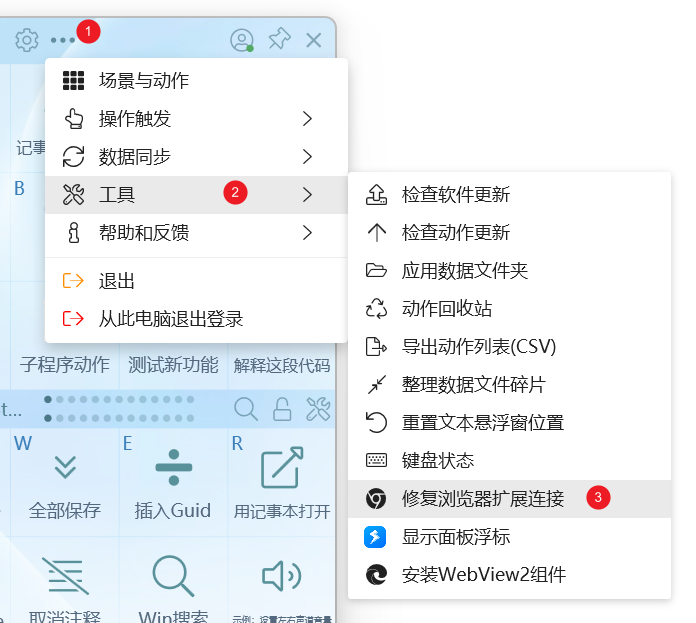
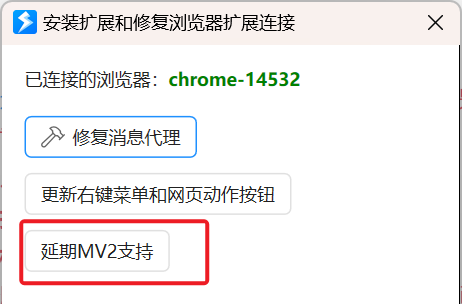
安装浏览器扩展
请从 网站下载页面 获取各浏览器的扩展地址或 crx。方便的话请在商店给扩展评分,有助于更新审核。
「紫鸟」浏览器需自行联系客服加白名单后才能用 Quicker 扩展。
界面说明
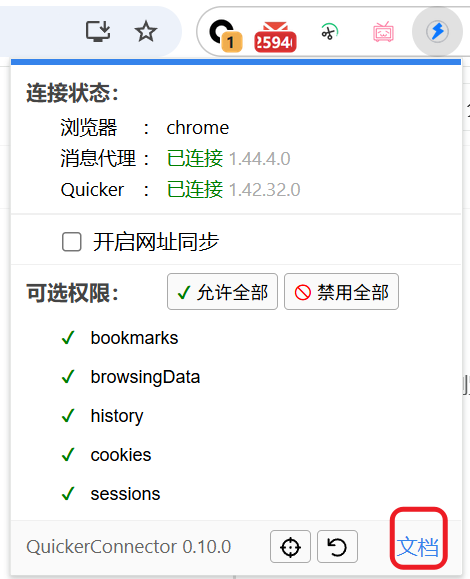
点击扩展图标会显示弹窗。
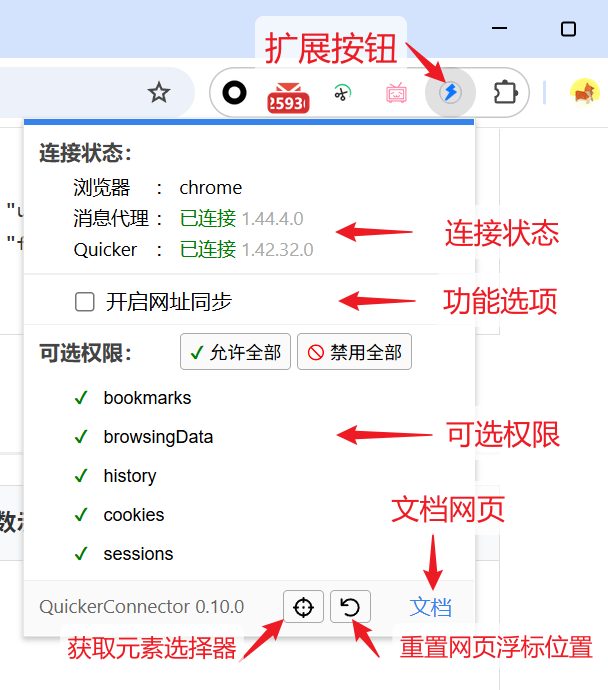
连接状态:是否连上消息代理和 Quicker。
- 两个已连接:正常。
- 消息代理已连接、Quicker 未连接:可能 Quicker 未启动或版本过旧(需 1.29.3+)。
- 两者都未连接:未安装 Quicker 或版本过旧。
功能选项
- 开启网址同步:为后期基于网址的动作页预留,目前不要开启。
可选权限
- 要跑需要特殊权限的后台脚本时,在这里开启(直接通过 chrome API 控制浏览器自身,如浏览历史、Cookie)。
文档:打开扩展文档。MV3 把部分文档嵌进扩展,包括「后台命令参考」「更新历史」。
获取元素选择器:在网页里点选一个元素,自动复制它的 CSS 选择器。
重置网页浮标位置:把浮标恢复到默认位置。
多浏览器支持
- Quicker 可同时连接不同类型的浏览器(按进程名判断),如同时连 Chrome / Edge / Firefox / Vivaldi。
- 暂不支持同一个浏览器用
--user-data-dir跑多个副本。多 Profile 的区分见 一个浏览器多个 Profile。
动作里第一次跑到「浏览器控制」时,Quicker 按前台窗口进程决定连接哪个浏览器,后续步骤沿用。
若第一次运行时前台不是已连接的浏览器,则使用配置里的「默认连接的浏览器」。
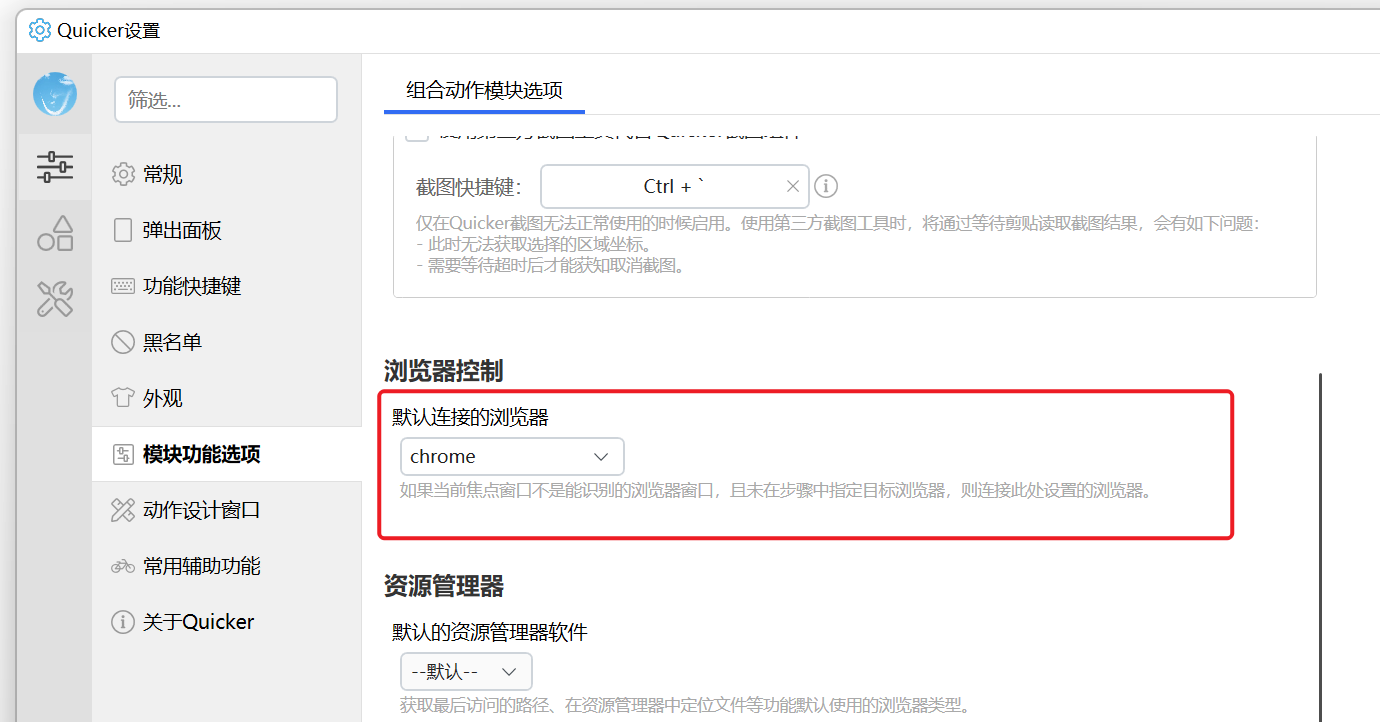
也可在其它浏览器步骤之前加一步「设置连接的浏览器」。
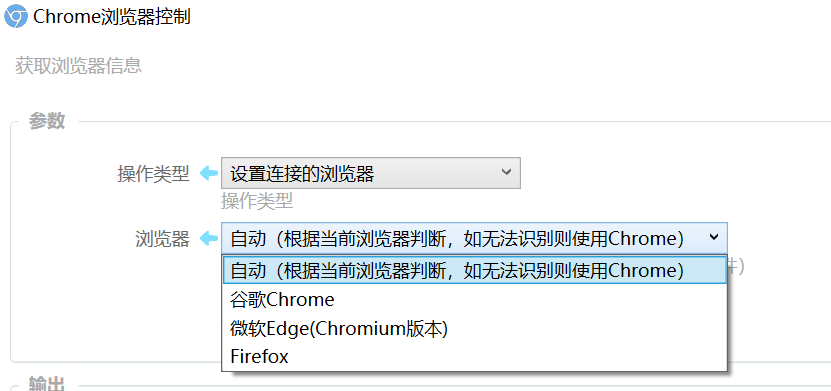
通用参数
操作类型不同,显示的参数也不同。
浏览器控制
操作类型:此步骤要做的事。
浏览器控制
标签页Id:要操作的标签页。留空表示当前活动标签页。连续多步操作同一标签时使用(例如前面刚打开的新标签)。
选择器:要操作的网页元素的 CSS 选择器。同一个元素可以有多种写法,选一种即可。获取方式见文末「如何获取 CSS 选择器」。
若用 XPath,以 xpath: 开头,例如:
xpath://*[@id="lark-text-editor"]/div/div/div[2]/div[1]/div[2]/div[1]/a[11]
要选一类元素(所有链接、所有图片)需要手写选择器。
修正选择器文本(1.10.3+,仅 MV2):从 Chrome 复制的选择器若含 \,需要换成 \\ 才能定位。
- 自动:自行判断是否替换
- 不修正
- \替换为\\
MV3 不再需要此项。
失败后停止:失败后是否中止动作。默认开启。
超时时间(ms):等待上限,默认 3000。
原始返回结果:插件返回的原始 JToken。提取方法见文末。
打开网址
打开一个网址,并得到 标签页ID,方便后续操作该标签。浏览器未启动时,Quicker 会按浏览器名称尝试启动,请确保浏览器目录已加入 PATH。
浏览器控制
 tabIdwindowId
 rawResponse
网址:完整网址,需带 http:// 或 https://。
窗口Id:在哪个窗口打开。可选 新窗口、当前窗口,或填之前打开的窗口 id。
窗口/标签参数:可选。
- 新窗口时,对应
chrome.windows.create()的参数(不含 url)。见 chrome.windows.create。示例(字段都可选):
{
  "left": 100,
  "top": 100,
  "width": 400,
  "height": 400,
  "incognito": true,
  "type": "popup"
}
- 不使用新窗口时,对应
chrome.tabs.create()的参数(不含 url),见 tabs.create。
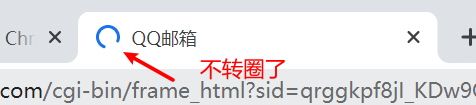
等待操作完成或返回数据:等待网页加载完成(标签页不再转圈)。资源多的页面会较久;有的长连接页面会一直处于加载中,后续步骤不一定要等完。
超时时间(ms):等待网页加载的上限。
输出
- 是否成功
- 标签页ID:新标签的数字 ID,后续操作该页时传入。
- 窗口ID:打开新窗口时,新窗口的编号。
- 原始返回结果
MV3 也可用后台命令创建标签或窗口:api_tabs_create、api_windows_create、scripts_createNewWindowWithUrls。
等待加载完成
等待某个标签页的 status 变为 complete。常用于脚本提交表单、页面刷新之后。
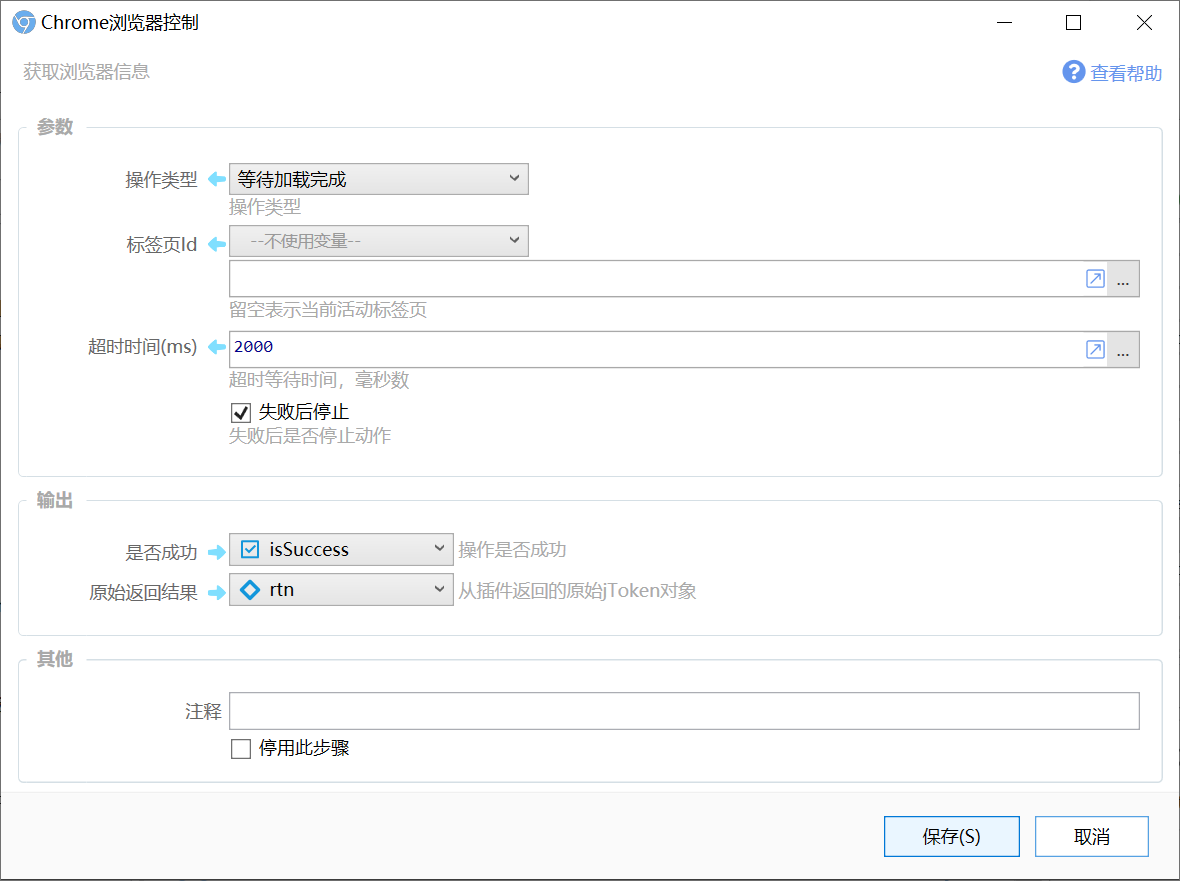
标签页Id:留空表示当前活动标签页。
超时时间(ms):等到加载完成的上限。
失败后停止:超时后是否中止。不是所有操作都必须等彻底加载完。
原始返回结果:空。
激活标签页
需 MV3 扩展。激活指定标签并返回信息。定位方式:
- 标签页Id:有有效 ID 时直接激活。
- 网址:
- 含通配符
*(如https://*.google.com/foo*bar)按 网址匹配模式 查找。 - 不含通配符则查找实际网址包含该值的标签。
- 找不到且参数是常规网址时,自动新建标签打开它。
- 含通配符
成功后会激活该标签,并让所在窗口获得焦点。
浏览器控制
tabIdwindowId获得标签页信息
获得某个标签页的信息。不指定 标签页Id 时,取当前活动标签和扩展本身的信息。
MV3 新增输出 Manifest版本,可判断是否为新版扩展、是否还支持后台脚本。
浏览器控制
tabIdwindowIdgroupId urltextfaviconbrowserextVersionmanifestVersionrawResponse
标签页Id:不填表示当前活动标签。
输出
- 标签页ID:当前活动标签的 Id
- 窗口ID
- 分组ID:标签所属分组
- 网址
- 网页标题
- Favicon图标网址
- 浏览器:当前连接的浏览器名,如 chrome / msedge
- 插件版本
- Manifest版本:
2或3 - 环境名称:浏览器 Profile 的自定义环境名
- 原始返回结果:当前标签的 Tab 对象
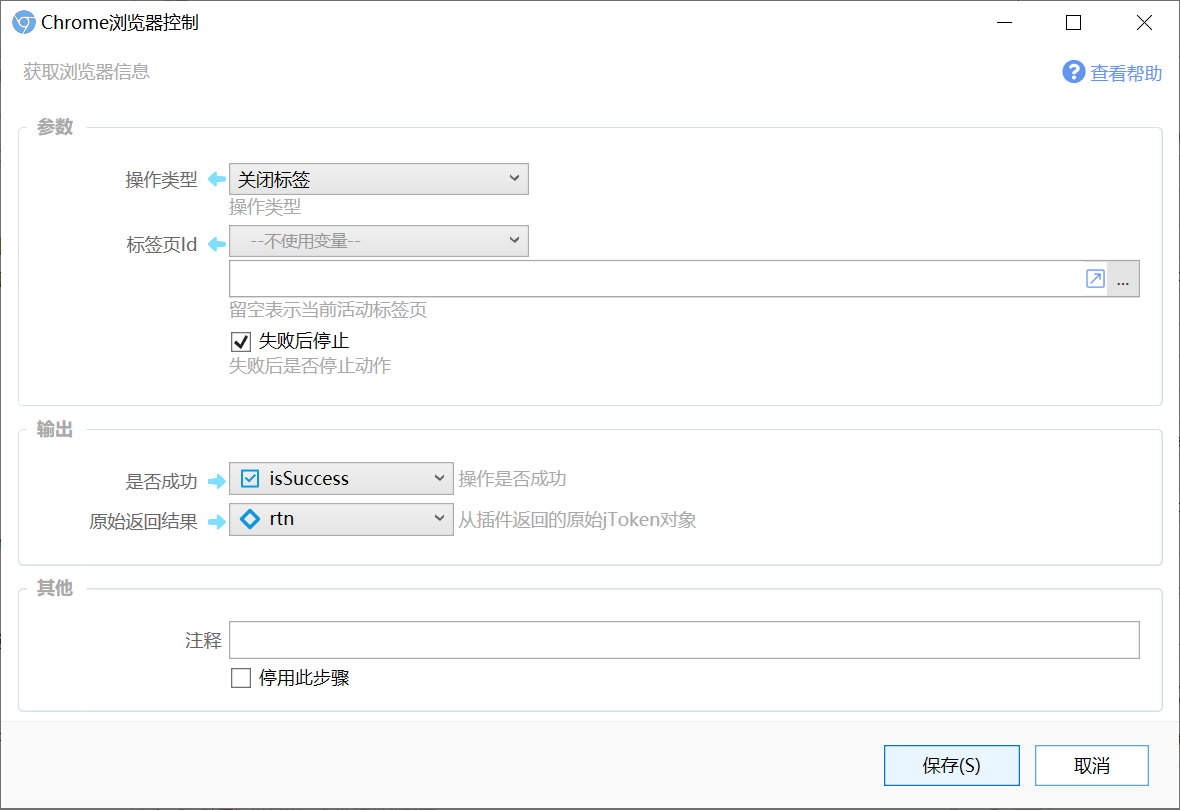
关闭标签页
关闭指定标签。未指定 标签页Id 时关闭当前活动标签。
对标签页运行脚本
对指定标签的网页运行 JS。
MV3 注意:
- 需在浏览器扩展设置中开启开发者模式,或在扩展详情开启允许运行用户脚本(浏览器 138 以后)。
- 新增 执行环境。值为
MAIN时可访问网页里的 JS 变量。
浏览器控制
rawResponse标签页Id:未指定则对当前活动标签运行。
脚本内容:要运行的 JS。
- 脚本里可用 jQuery,如
$('#input')。 - 最后一个语句的结果作为返回值。不要写
return。 - 可用异步方法或返回 Promise,会等 Promise 解析后再返回。
返回网页文本:
document.body.innerText;
返回复杂对象:
//.js
let result = {name: '张三', age: 20};
result;
异步示例:
//.js
function wait(ms) {
  return new Promise(resolve => setTimeout(resolve, ms));
}

async function fetchValue() {
  console.log('开始等待 2 秒…');
  await wait(2000);
  return '这是异步返回的值';
}

fetchValue();
从脚本手动返回数据:结果要等回调或元素更新时,开启此项,并在脚本里调用 sendReplyToQuicker。也可改用上面的异步写法。
// 参数中需要启用「从脚本手动返回数据」。
// sendReplyToQuicker(是否成功, '失败时提示消息', 数据对象, 回复的消息序号qk_msg_serial宏)

setTimeout(function () {
  sendReplyToQuicker(
    true,
    'ok',
    {key: 'value', name: 'zhangsan'},
    qk_msg_serial
  );
}, 1000);
脚本里的 qk_msg_serial 会被自动替换成消息编号。
超时时间(ms):等待返回的最长时间。
运行脚本的框架:在哪些 frame 里跑。all 表示所有框架(默认),0 表示主框架,其它数字是框架序号。有的框架有保护会导致超时,可改成 0 只跑主框架。
执行环境:可选,默认 USER_SCRIPT。MAIN 表示用网页自身上下文执行,可访问网页全局变量。仅 MV3。
输出
原始返回结果:JS 返回值的 JToken。输出给文本变量可得到原始 JSON。
实际值是数组(JArray),每一项是一个 Frame 的结果。网页只有一个 Frame 时数组只有一项。
选择元素
从网页里选一个 HTML 元素,返回它的 CSS 选择器,供后续步骤使用。
浏览器控制
selectorCSS选择器:目标元素的选择器。网页结构一变,选择器可能失效。
获取元素信息
获取网页元素的信息。
浏览器控制
outputresult标签页Id:未指定则取当前活动标签。
选择器:要操作元素的 CSS 选择器。
元素信息类型:
- 值:jQuery val()。主要用于 input、select、textarea。取选中的 radio / checkbox 时,选择器要加
:checked,例如:select#foo option:checked下拉框选中项select#foo下拉框的值input[type=checkbox][name=bar]:checked选中的复选框input[type=radio][name=baz]:checked选中的单选按钮
- 某Attribute属性:jQuery attr(),一般是源码里写的值。
- 某Property属性:jQuery prop(),一般是运行时的值。例如
href='/index'时,attr 得到/index,prop 得到按当前网址算出的完整地址。 - innerText 内部文本:jQuery text()
- innerHTML 内部HTML:jQuery html()
- outerHTML 全部HTML:DOM outerHTML
属性名:类型为 Attribute / Property 时填写,如链接的 href。
输出
- 第一个值:第一个匹配元素的信息。
- 所有值的列表:所有匹配元素的值列表。
更新元素信息
更新元素某方面的信息。输入参数请参考「获取元素信息」。所有匹配 选择器 的元素都会被更新。
示例见 使用浏览器控制的一些示例。
浏览器控制
result元素信息类型(更新):值、数组值、某 Attribute、某 Property、InnerText、InnerHtml。
值:要写入的内容。
对 input、textarea 等:类型选「值」,在 值 里填写目标内容。
更新下拉框:先确认选项的 value:
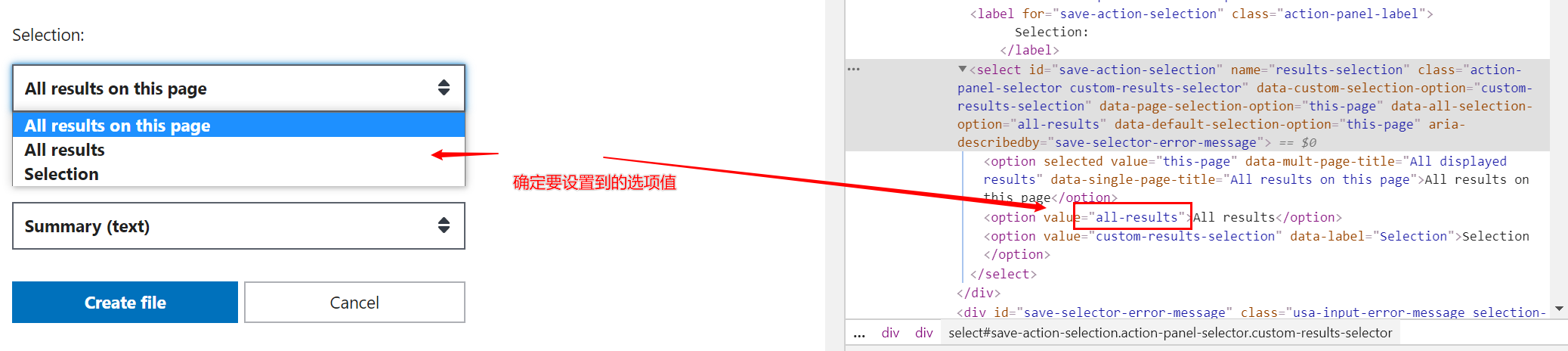
再用「更新元素信息」,类型为「值」:
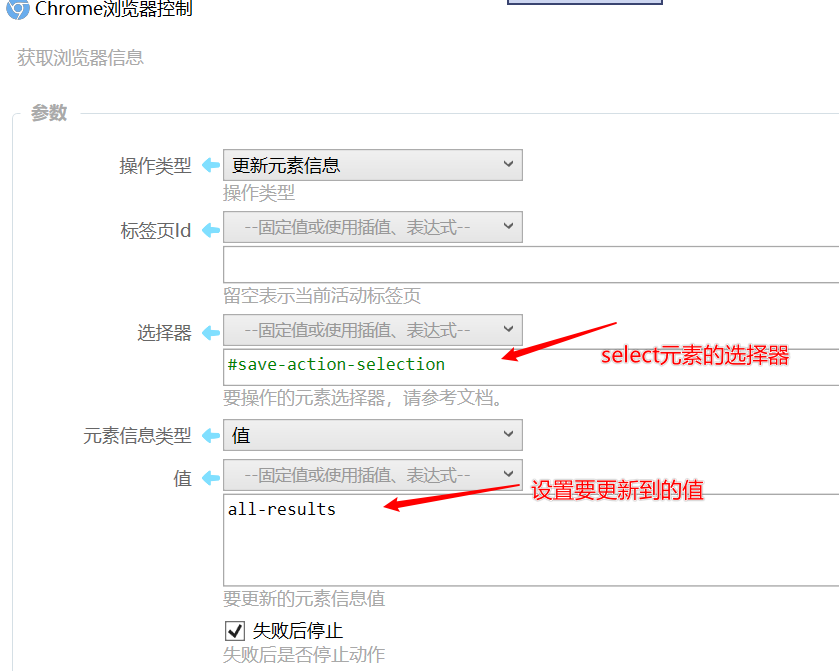
更新复选框 / 单选框:改 checked 的 Property。
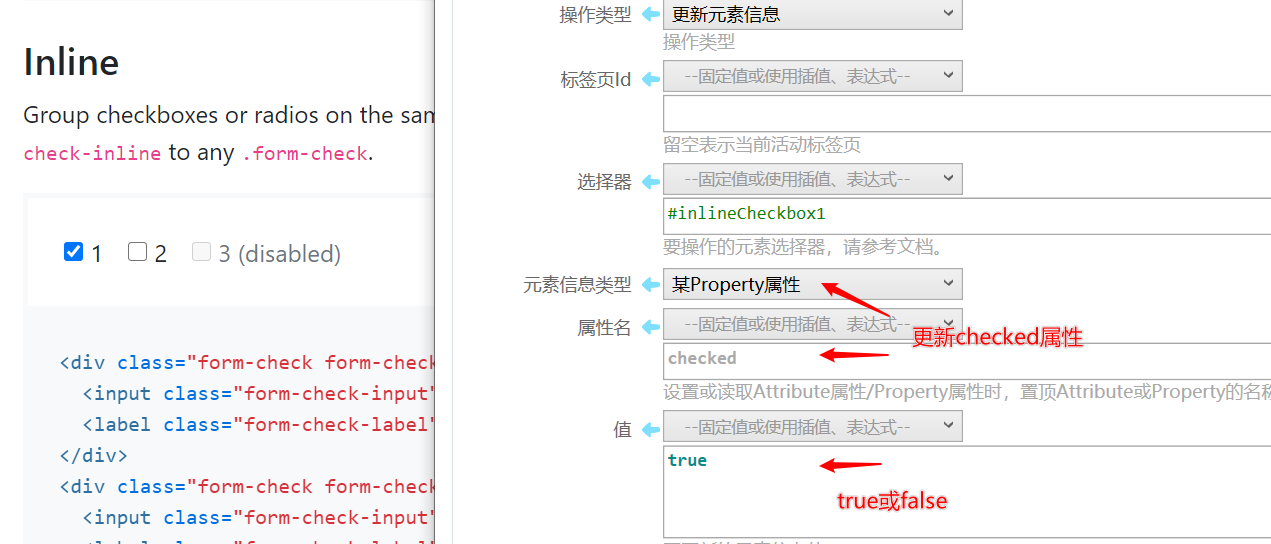
更早版本可对标签页跑 JS:
$('选择器').prop('checked', true);  // 选中
$('选择器').prop('checked', false); // 取消
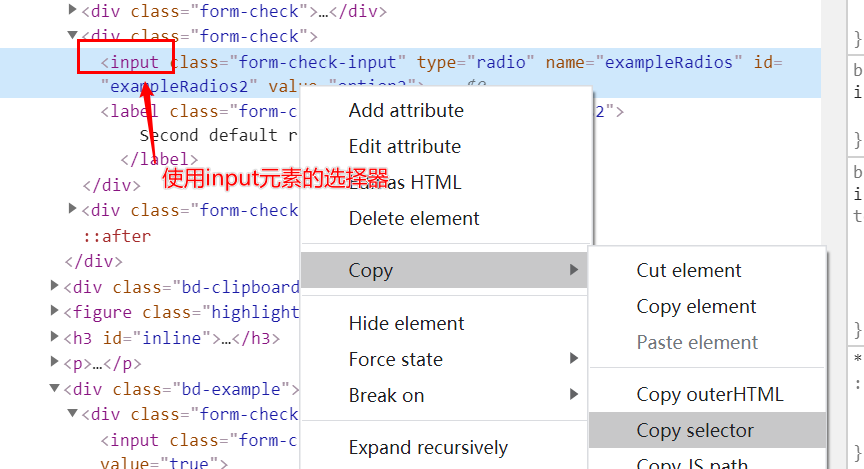
要用 input 元素本身的选择器,不要选到外层。
触发事件
对指定元素触发事件,如点击、聚焦、提交表单、触发变更。
浏览器控制
result标签页Id:未指定则操作当前活动标签。
选择器:要操作的元素。
触发事件类型:可选预置项,也可直接写事件名。
浏览器控制
或指定自定义事件:

- 以
native.前缀表示用原生dispatchEvent,如native.focus相当于.dispatchEvent(new Event('focus'))。 change用dispatchEvent。click直接调 DOM click()。- 其它事件用 jquery.trigger()。
- 提交表单要用 form 元素本身的选择器。
等待网页变化
MV3 新增。等待动态网页发生特定变化(元素出现 / 消失、文字出现 / 消失等)。只适用于不会跳到新页面的网页(跳转会丢掉嵌入的 JS)。
浏览器控制
result选择器:要判断的目标元素。
事件类型:见下表。
参数:部分事件需要额外参数。
| 事件名称 | 说明 | 参数 | 示例 |
|---|---|---|---|
| elementExists | 元素存在 | 无 | - |
| elementNotExists | 元素不存在 | 无 | - |
| elementVisible | 元素在网页可见 | 无 | - |
| elementNotVisible | 元素在网页不可见 | 无 | - |
| elementClickable | 元素可点击 | 无 | - |
| elementNotClickable | 元素不可点击 | 无 | - |
| textContains | 包含文本 | 要查找的文本 | 登录 |
| textNotContains | 不包含文本 | 不应包含的文本 | 错误 |
| textMatches | 文本匹配表达式 | 正则 | 用户\d+ |
| textNotMatches | 文本不匹配表达式 | 正则 | error\s: |
| urlMatches | 网址匹配(PWA) | 正则 | login\.html |
| urlNotMatches | 网址不匹配(PWA) | 正则 | error\.html |
| titleMatches | 标题匹配(PWA) | 正则 | 主页\s- |
| titleNotMatches | 标题不匹配(PWA) | 正则 | 加载中 |
| attributeMatches | 属性匹配 | 属性名:正则 | data-status:success |
| attributeNotMatches | 属性不匹配 | 属性名:正则 | aria-disabled:true |
| elementHasClass | 包含类名 | 类名 | active |
| elementNotHasClass | 不包含类名 | 类名 | disabled |
| elementHasAttribute | 包含属性 | 属性名 | checked |
| elementNotHasAttribute | 不包含属性 | 属性名 | disabled |
| elementCountGt | 元素数量大于 | 下限 | 5 |
| elementCountLt | 元素数量小于 | 上限 | 10 |
| elementCountEq | 元素数量等于 | 期望数量 | 3 |
| elementEvent | 元素事件触发 | 事件名 | click |
超时时间(ms):最长等待时间。
设置连接的浏览器
设置当前动作要控制的浏览器。后续浏览器控制步骤都走这个连接。如果总是操作前台窗口浏览器,不必加这一步。多 Profile 见 一个浏览器多个 Profile。
浏览器控制
浏览器:要连接的浏览器进程名(需已安装 Quicker 扩展)。默认 auto。
主进程ID:可选。同一个浏览器用 user-data-dir 跑多个实例时,指定主进程 ID。默认 0。
自定义环境名:扩展里设置的环境名,用来区分同一浏览器的不同 Profile。* 表示不判断环境名。
运行后台命令
通过浏览器 API 控制浏览器自身。需 MV3 扩展与 Chrome 135+。
两类命令:
api_前缀:对浏览器 API 的封装,如api_tabs_create对应chrome.tabs.create()。scripts_前缀:预先写好的后台脚本。
后台命令参考:
- 在线文档
- 扩展内置:点扩展图标 → 文档 → 后台命令参考
浏览器控制
rawResponse命令:要执行的后台命令。
命令参数:传给该命令的参数。需要 tabId / tabIds / windowId / groupId 的命令通常可省略,表示当前标签、所在窗口、所在分组。
指定参数:
- 直接写 JSON 文本。
- 用表达式创建匿名 C# 对象:
$= new {
    tabId = {数字变量},
    updateProperties = new {
        mute = true
    }
}
等待操作完成或返回数据:需要返回值时请勾选。
返回值过滤器:只要结果里的部分属性时填写。多个属性名用分号分隔。下面返回所有打开的网址:
浏览器控制
result后台命令与后台脚本
- 后台脚本可多次调用浏览器 API,写完整自定义逻辑。
- 后台命令每次只调一个 API(相当于一次
await),原来一个后台脚本可能要拆成多步命令。
运行后台脚本
MV3 扩展已不支持直接跑自定义后台脚本,相关需求请改用「运行后台命令」。1.44.10+ 在 MV3 上用兼容方式继续支持后台脚本;遇到问题欢迎在讨论区反馈。
迁移后台脚本动作
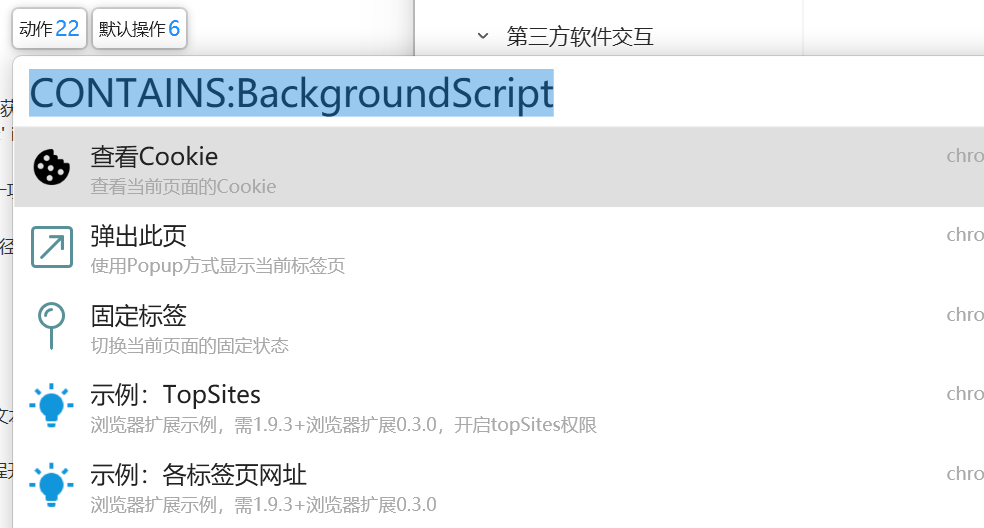
在 Quicker 1.44.5+ 搜索框搜 CONTAINS:BackgroundScript,可找出仍使用后台脚本的动作。
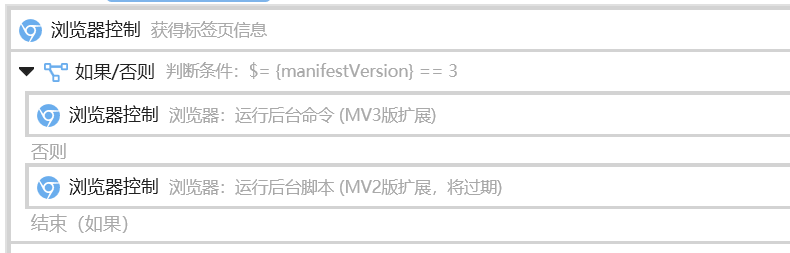
要兼容 MV2,可先「获得标签页信息」取 Manifest 版本:为 3 则走后台命令,否则走后台脚本。
后台脚本的编写
MV2 扩展(0.7.4,即将不被支持)
用回调调用 chrome API。API 见 官方文档。
获取当前标签网址的 Cookie:
chrome.tabs.query({ lastFocusedWindow: true, active: true }, function (tabs) {
    if (tabs.length < 1) {
        sendReplyToQuicker(false, '未找到当前页', {}, qk_msg_serial)
    }

    var url = tabs[0].url;

    chrome.cookies.getAll({
        url: url
    }, function (cookies) {
        sendReplyToQuicker(true, 'ok', cookies, qk_msg_serial)
    });

});
MV3 扩展(1.0.0+)
MV3 不能直接跑自定义后台脚本。兼容方式是:在 Quicker 进程里解析脚本,遇到 API 调用时转成后台命令发给浏览器。
除 MV2 的回调模式外,Quicker 1.44.12+ 也支持异步。上面的 Cookie 示例可写成:
//.js
const tabs = await chrome.tabs.query({ lastFocusedWindow: true, active: true });

if (tabs.length < 1) {
  throw new Error('未找到当前页');
}

const url = tabs[0].url;

return await chrome.cookies.getAll({ url: url });
此时不必再调 sendReplyToQuicker,末尾 return 目标值即可。
MV3 API 见 官方文档。
注意:
- 扩展只申请了部分常用权限,不是所有 API 都能调。可调用的范围以后台命令为准。
- Quicker 内置 JS 环境可能缺少浏览器里的某些类型,不是所有脚本都能跑。遇到问题请反馈。
- 异步方式时,代码里不要包含
sendReplyToQuicker。
从后台脚本返回内容
1)选中「等待操作完成或返回数据」。
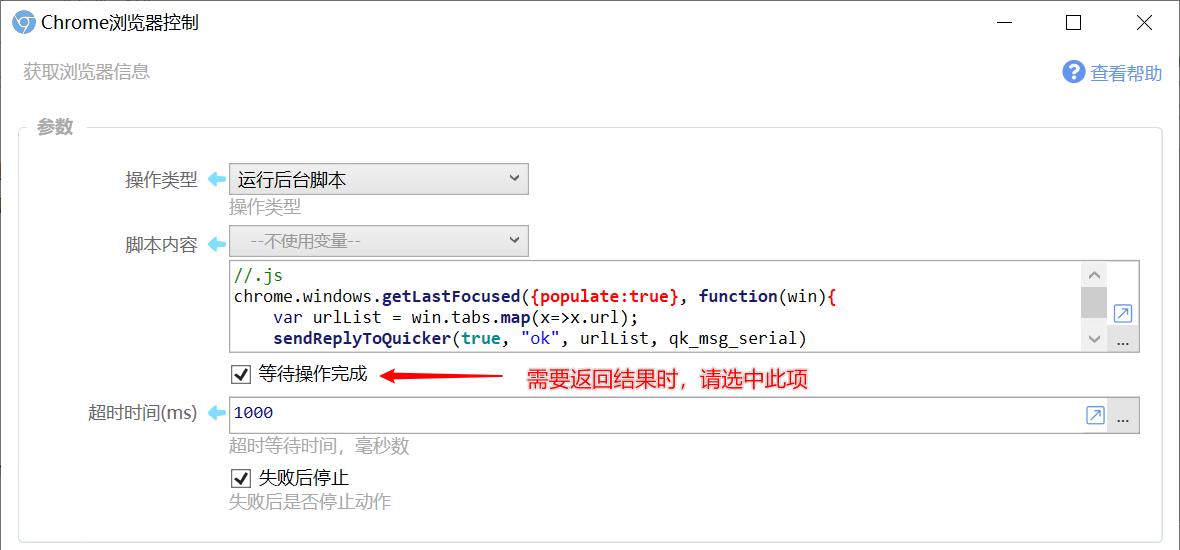
2)返回结果
异步 async/await:在代码末尾 return 目标值;出错时 throw new Error('message')。
回调方式:在脚本里用 sendReplyToQuicker(isSuccess, message, data, qk_msg_serial) 返回(扩展 0.3.0 + Quicker 1.9.3)。
- isSuccess:是否成功
- message:失败时的错误消息
- data:返回数据
- qk_msg_serial:Quicker 消息序号,脚本里直接写这个名字即可
//.js  获取当前窗口的所有网址
chrome.windows.getLastFocused({populate:true}, function(win){
    var urlList = win.tabs.map(x=>x.url);
    sendReplyToQuicker(true, "ok", urlList, qk_msg_serial)
});
3)输出返回结果
sendReplyToQuicker 的 data 若是 object,会直接返回;若是数字、字符串等简单类型,会封装后再返回(MV3 不再封装,直接返回):
{
  "data": "qk_bgmsg_result"
}
输出是 JToken,见下文「从 JToken 提取信息」。
将动作关联到浏览器右键菜单
- 浏览器右键菜单不支持显示图标。
- 使用 chrome.contextMenus API。
效果:
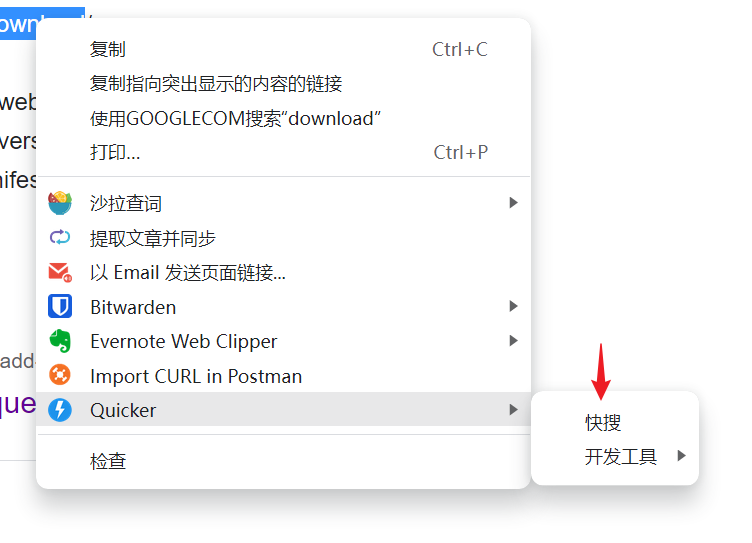
设置方法
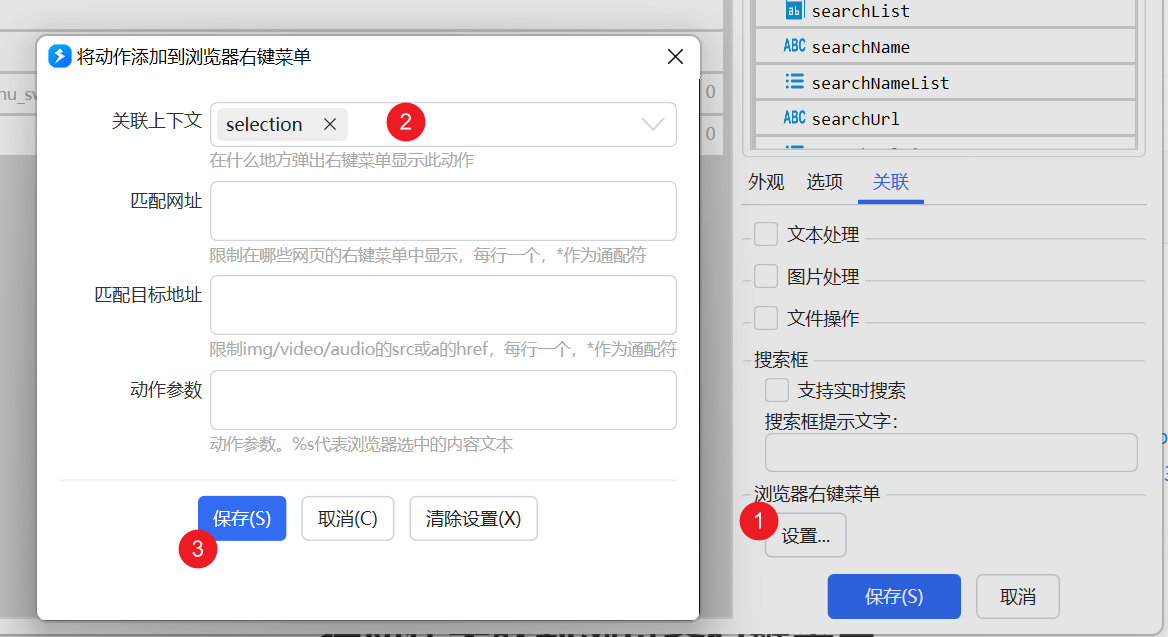
- 编辑动作。
- 在「关联」标签页点击「浏览器右键菜单」下的「设置...」。
- 在弹出窗口里设置:
- 关联上下文:在什么地方出现此项(ContextType)。
selection表示选中内容上的右键,all表示大多数情况。 - 匹配网址:网址条件。
*://*/*表示不限制。这里不是正则,见 match patterns。 - 匹配目标地址:匹配 img / video / audio 的 src,或链接的 href。匹配方式同上。
- 动作参数:传给动作的内容。
%s表示浏览器里选中的文本。
- 关联上下文:在什么地方出现此项(ContextType)。
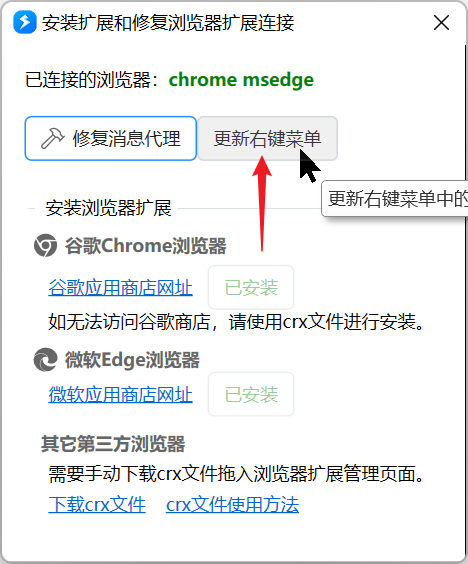
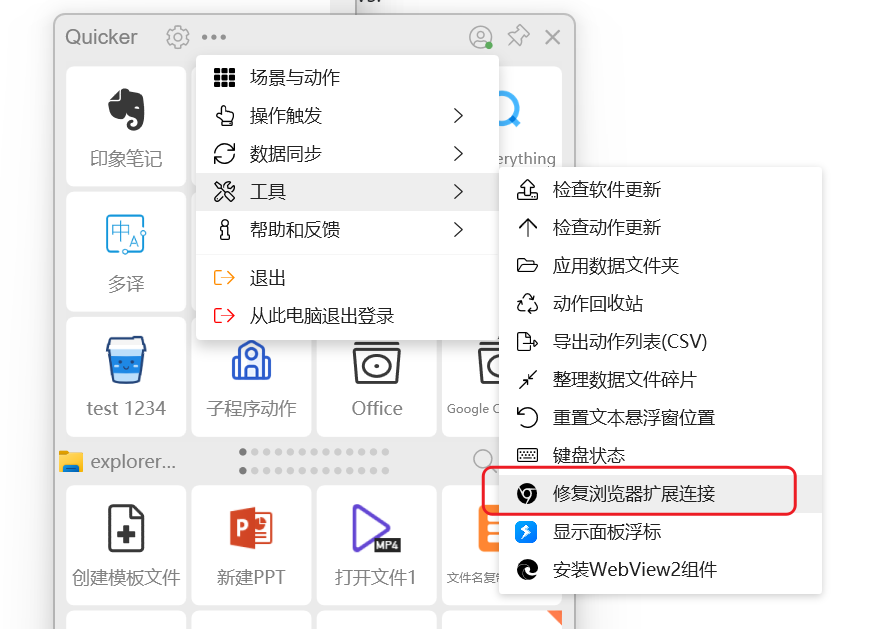
设置后需重新连接浏览器才生效。可重启浏览器或 Quicker,或在「修复浏览器扩展连接」里点「更新右键菜单」。
由菜单触发动作时,表达式里可通过 _context.ExtraData.BrowserMenuClickData 取得点击上下文,字段见 OnClickData。可用来取右键点击的图片、视频、链接网址。
如何获取页面元素的 CSS 选择器或 XPath
同一个元素可以有多种 CSS 选择器。
(1)通过浏览器获取
在网页里按 Ctrl+Shift+C 开启选择模式(F12 关闭),选中节点后,在开发工具里对元素右键 → 复制选择器。
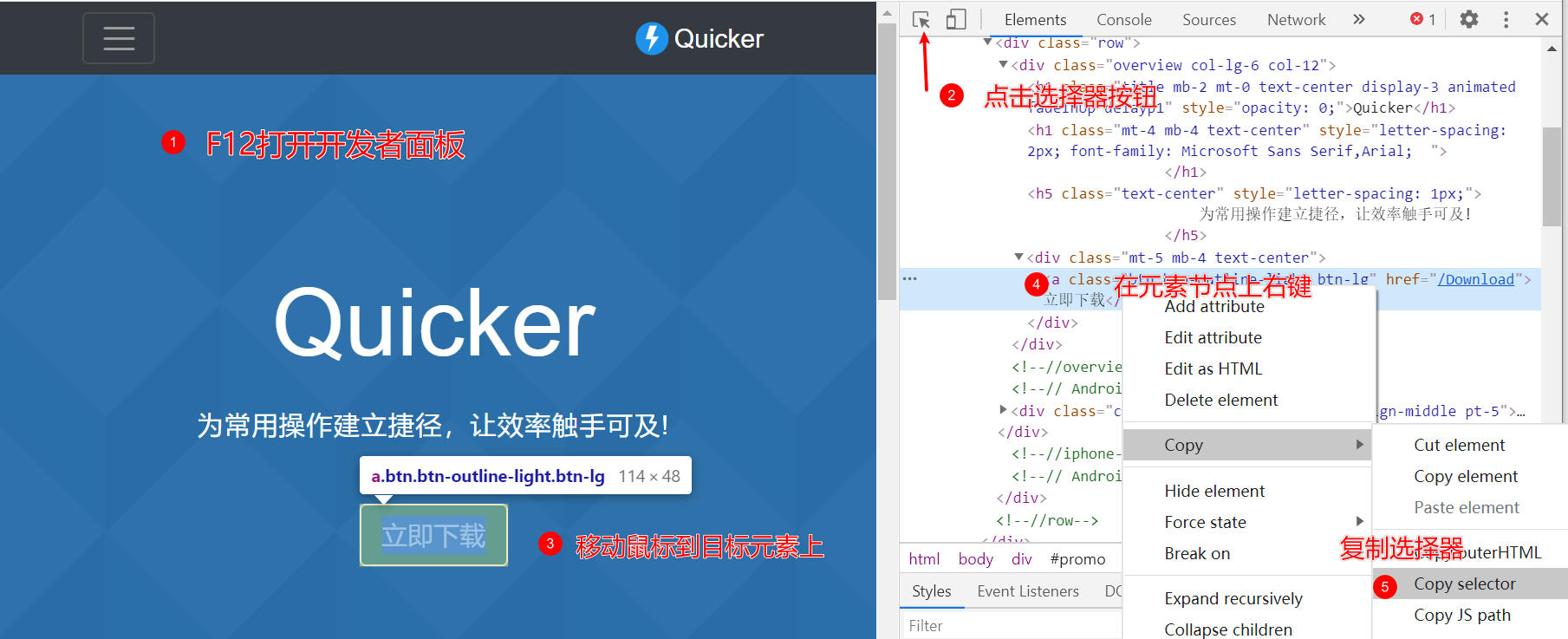
(2)Quicker 扩展右键菜单
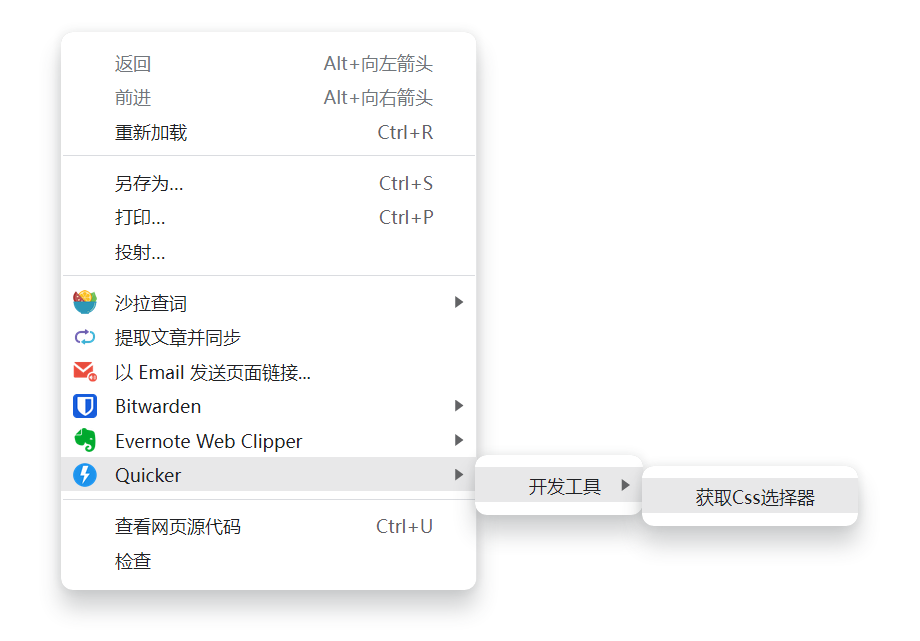
(3)第三方扩展,如 ChroPath、SelectorsHub。
从 JToken 中提取信息
- 对标签页运行脚本返回的是数组,每一项是一个 Frame 的结果。
- 运行后台脚本返回的是
qk_bgmsg_result对应的 object,或封装后的简单值。
JToken 可在表达式里用 [数组序号] 和 [对象属性名] 取值,再 .ToString() 得到文本。
下图得到返回数组第 0 项的 title:
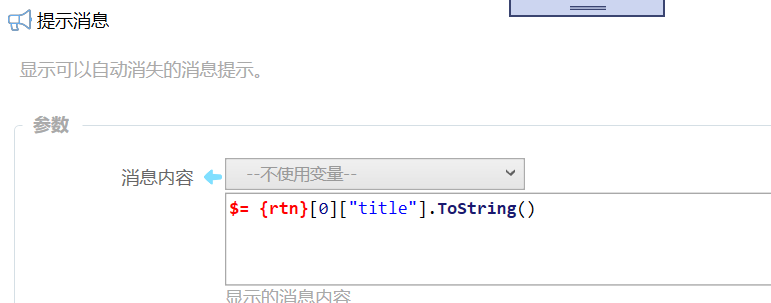
也可用 SelectToken(或 SelectTokens 取数组):

也可取原始类型。下图得到 val 的整数值:

如何开启浏览器的开发者模式
「对标签页运行脚本」需要开发者模式(浏览器 138 之前)或扩展的「允许运行用户脚本」(138 之后)。完整步骤见 设置浏览器扩展。
开启「允许运行用户脚本」:
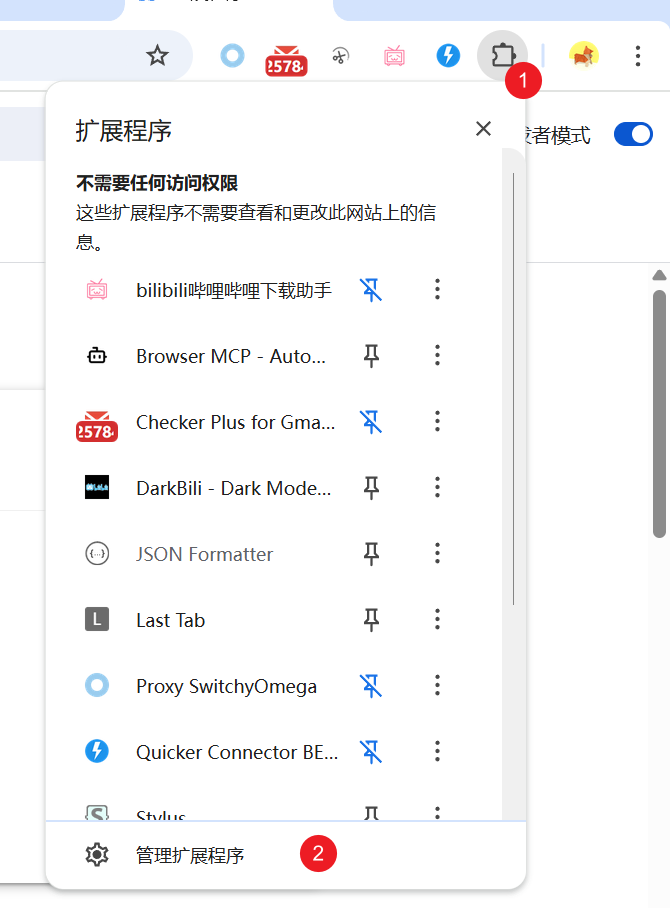
- 打开扩展详情:在扩展按钮上右键 → 管理扩展程序
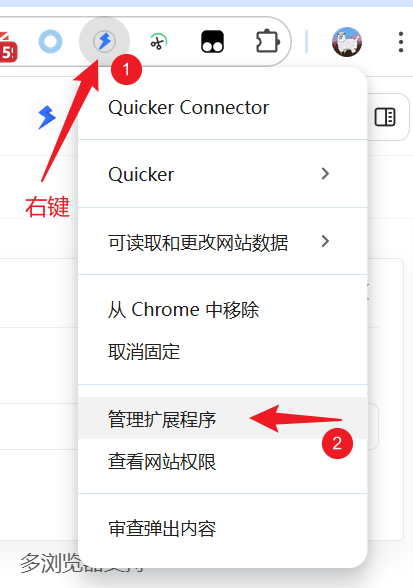
- 开启选项
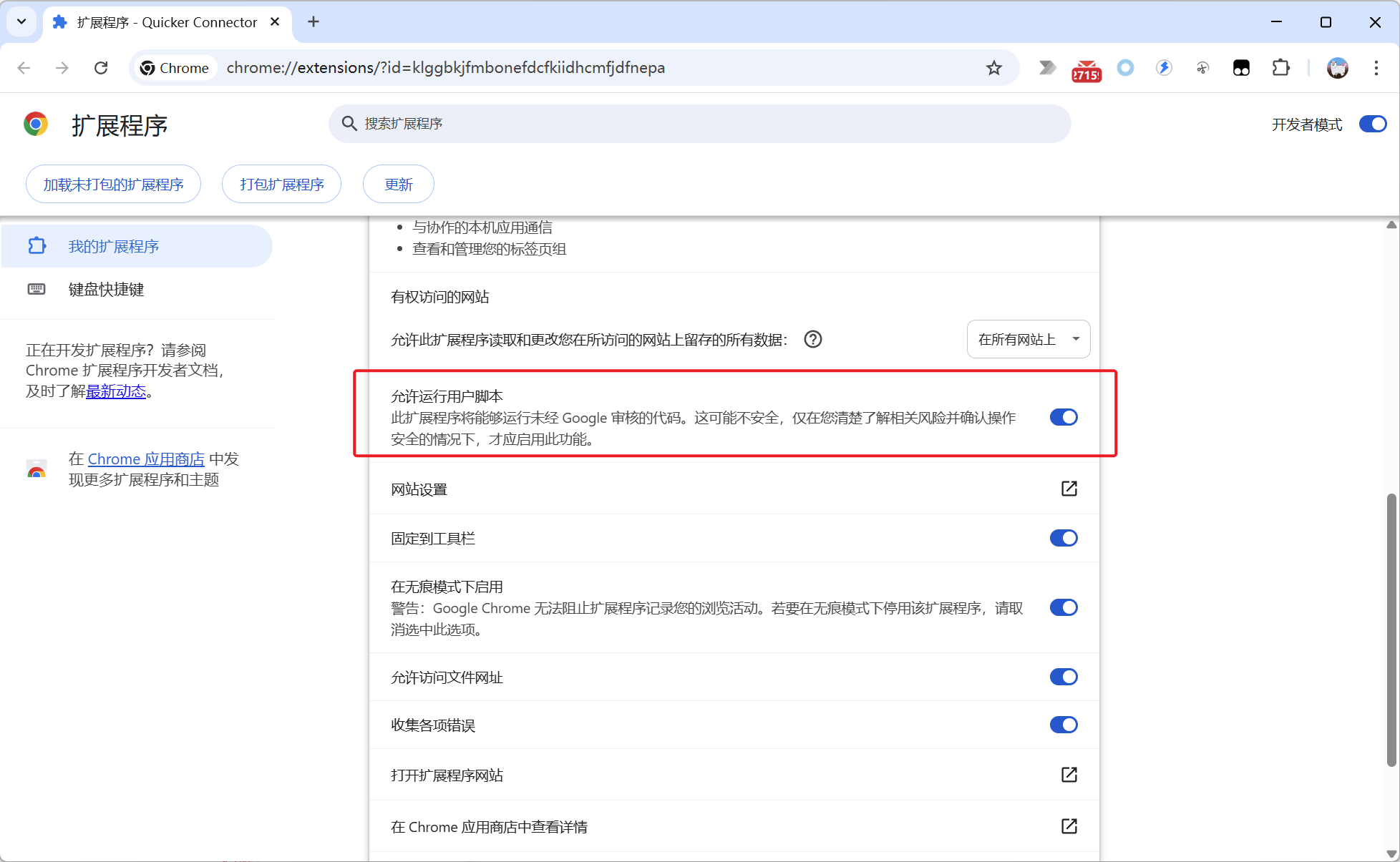
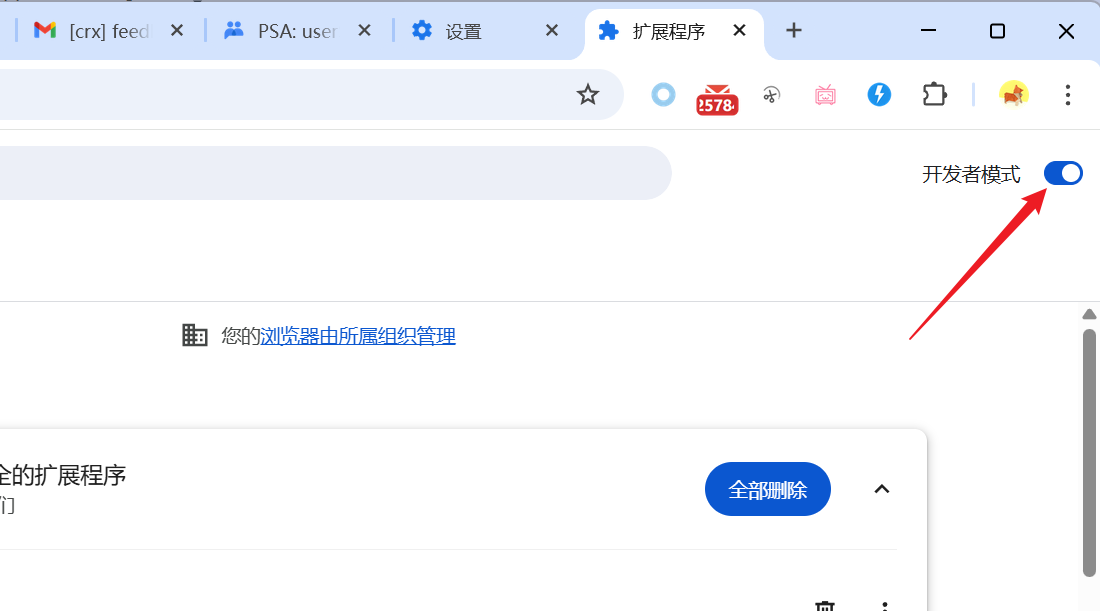
开启开发者模式:
- 打开浏览器扩展管理页面。
- 在右上角打开开发者模式。
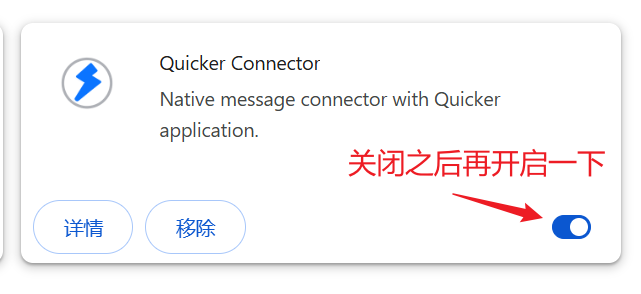
- 重启 Quicker Connector 扩展。
限制与排障
脚本限制
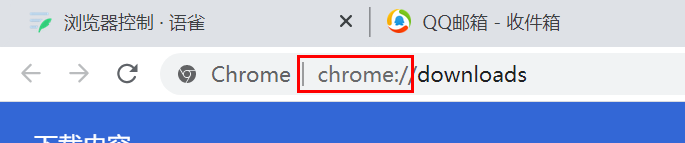
- 浏览器自身功能页(
chrome://开头或应用商店页)通常无法工作。
- 无痕模式默认不可用。如需使用,在扩展设置里开启允许。
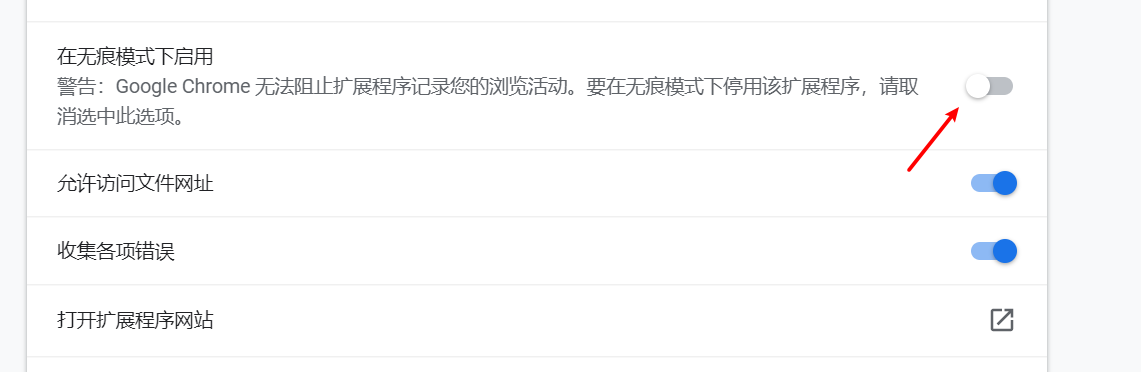
- 文件网址默认不可用,同样要在扩展设置里开启。
- 浏览器安全限制还可能导致:
- 部分交互必须人工触发,如文件上传、
document.execCommand(有的操作在人工点一次页面后就能用脚本触发)。 - 有些脚本在 iframe 里无法执行。
- 部分交互必须人工触发,如文件上传、
- 消息传递会转成文本,部分内容可能传不过去。
查看日志
背景页控制台
在扩展管理页开启开发者模式,再点扩展的「背景页」:
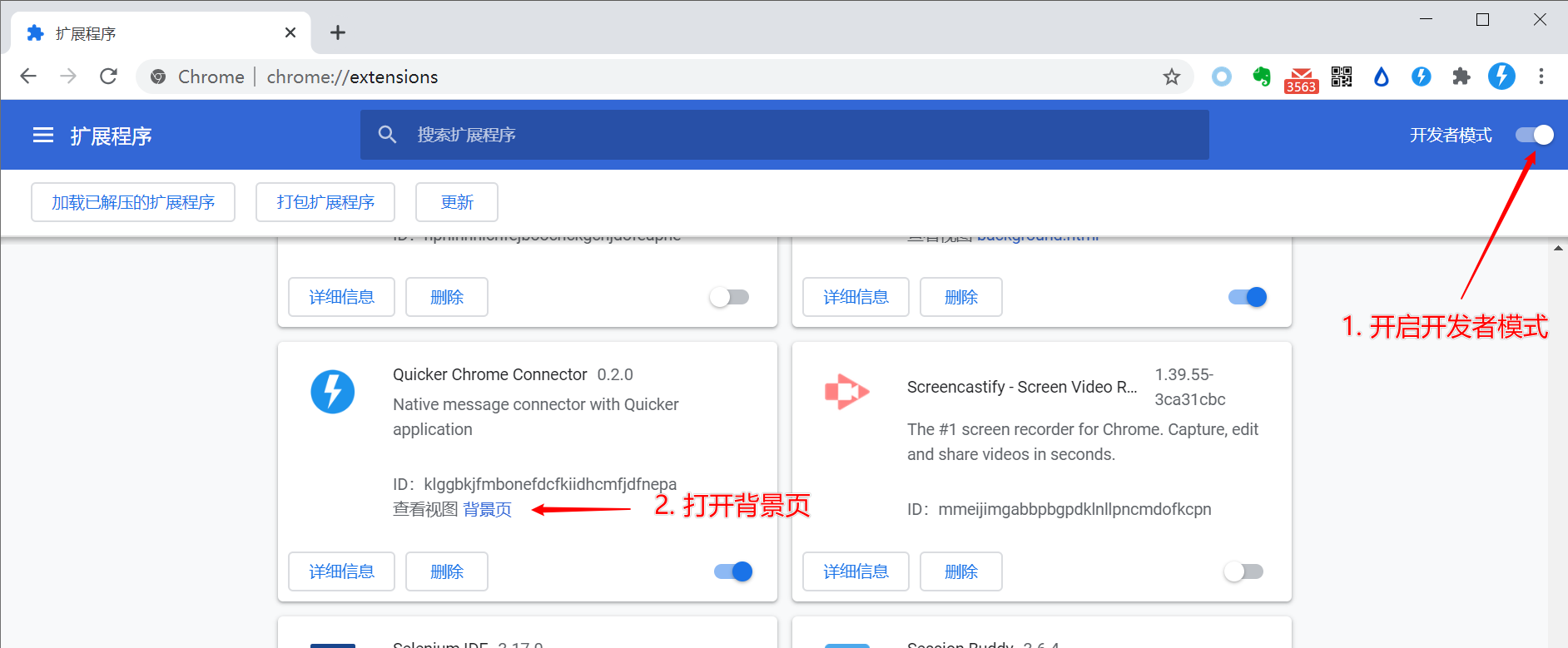
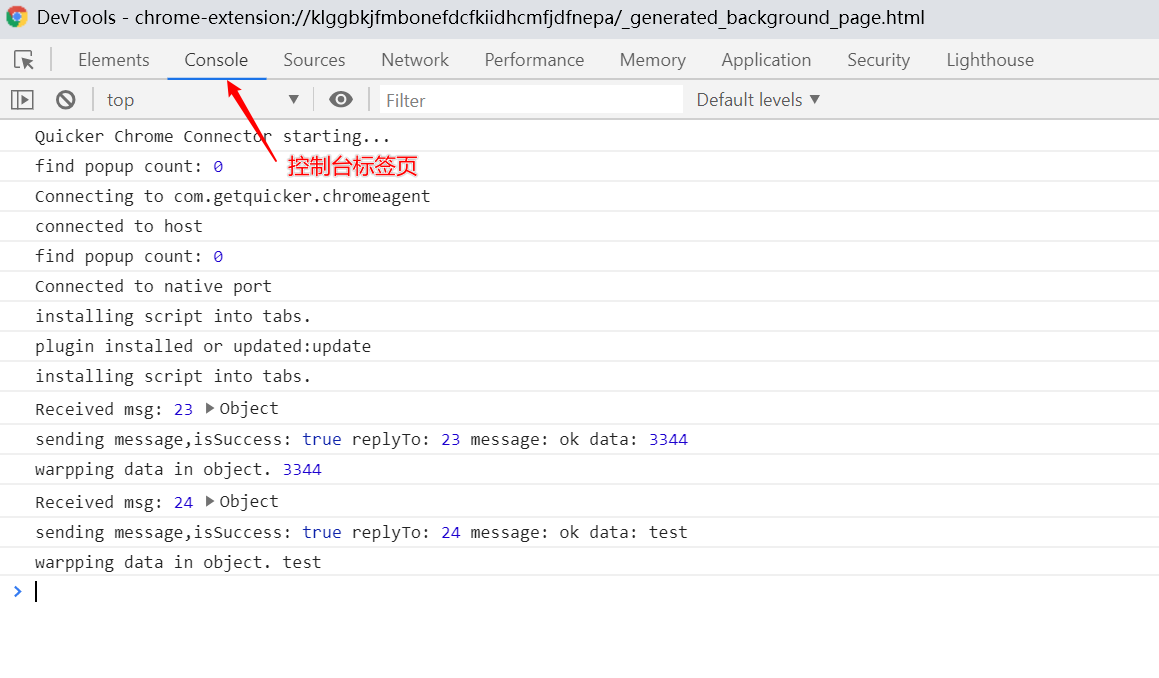
控制台里可以看到部分 log。
ChromeAgent 日志
ChromeAgent.exe 是浏览器和 Quicker 之间的消息代理,由浏览器启动后主动连接 Quicker。
为避免更新时文件被锁,Quicker 会在安装后首次启动时把 ChromeAgent 复制到应用数据目录并注册,路径一般为 Quicker应用数据文件夹\bin\NativeMessageHost(如 C:\Users\用户名\AppData\Local\Quicker\bin\NativeMessageHost)。
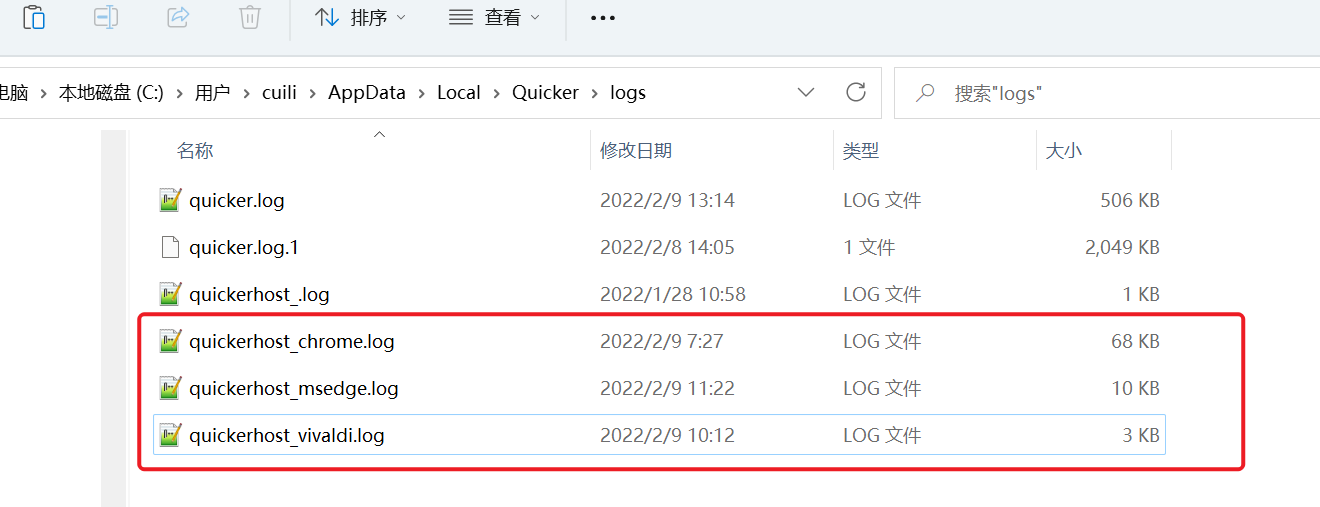
日志在 Quicker应用数据文件夹\logs,文件名 quickerhost_浏览器名称.log。
扩展连接问题排查
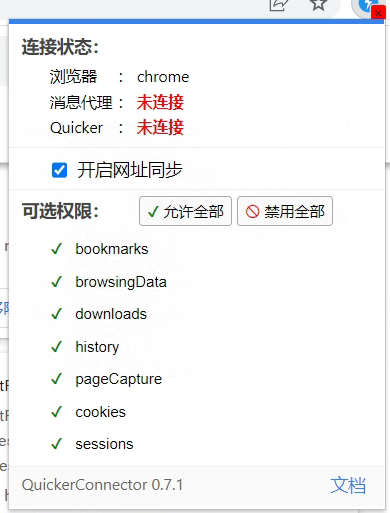
消息代理未连接时,按这个顺序查:
- 浏览器已开启开发者模式。
- 扩展来自官方商店。若用 crx,请拖到扩展管理页安装,不要解压。
- Quicker 不要用管理员身份运行。
- 未给 Quicker.exe 等勾选兼容模式或以管理员身份运行。
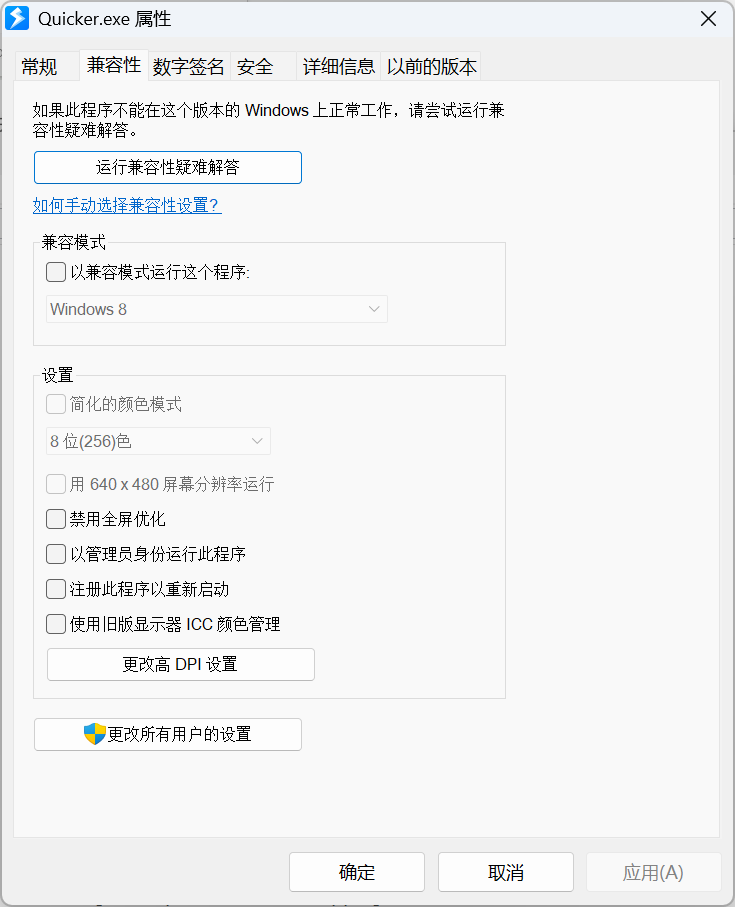
- 系统 UAC 保持默认。
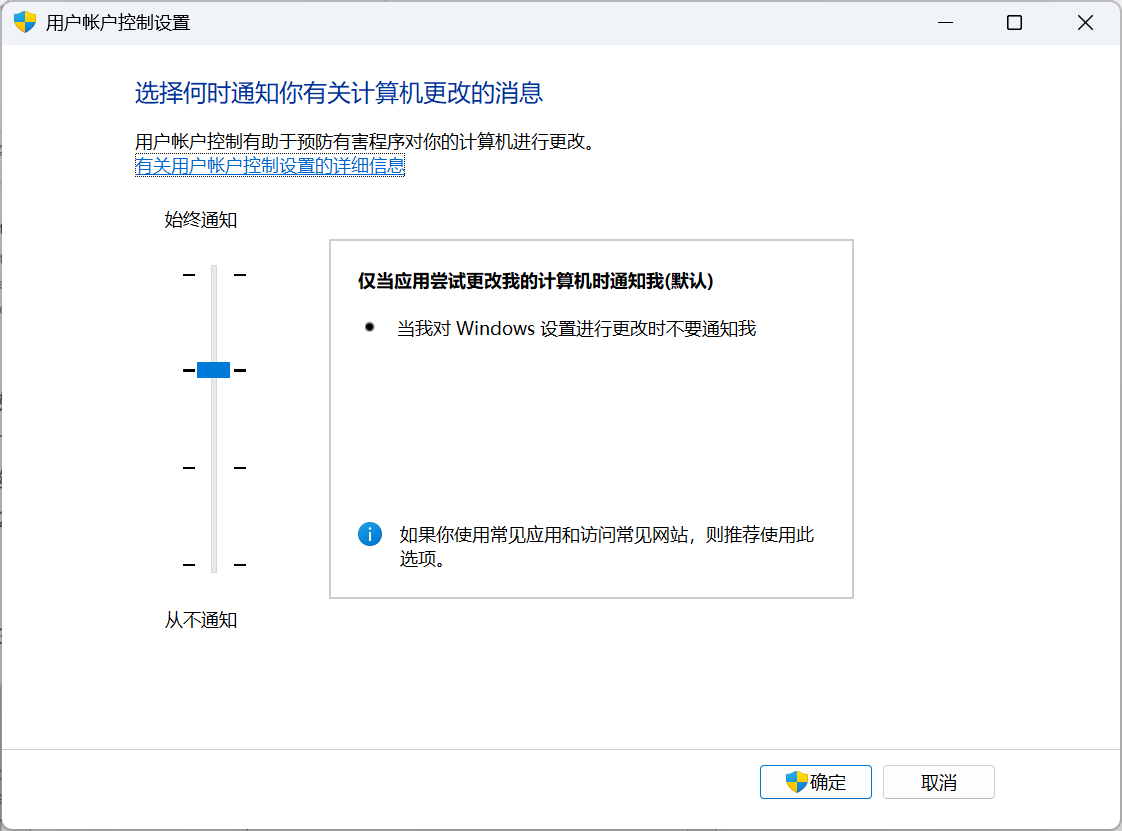
- 未给 Quicker.exe 等勾选兼容模式或以管理员身份运行。
- 环境变量
ComSpec存在。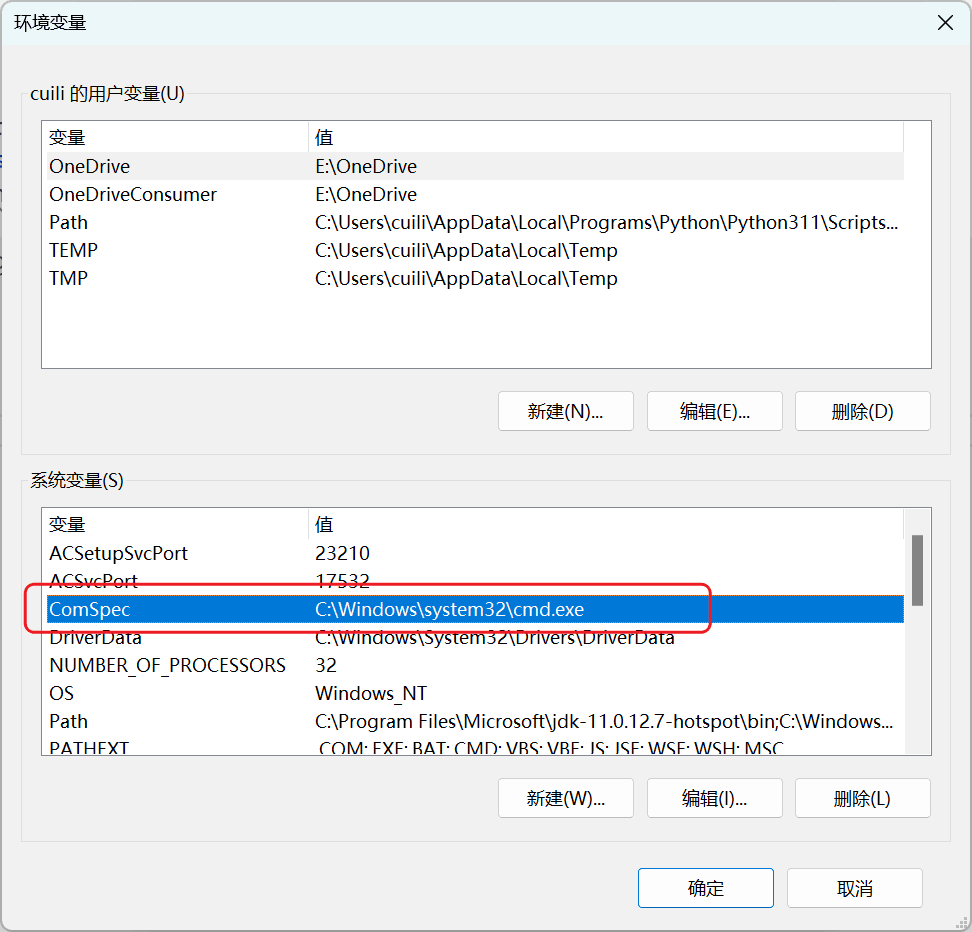
C:\Windows\System32\cmd.exe存在,Win+R 能打开 cmd。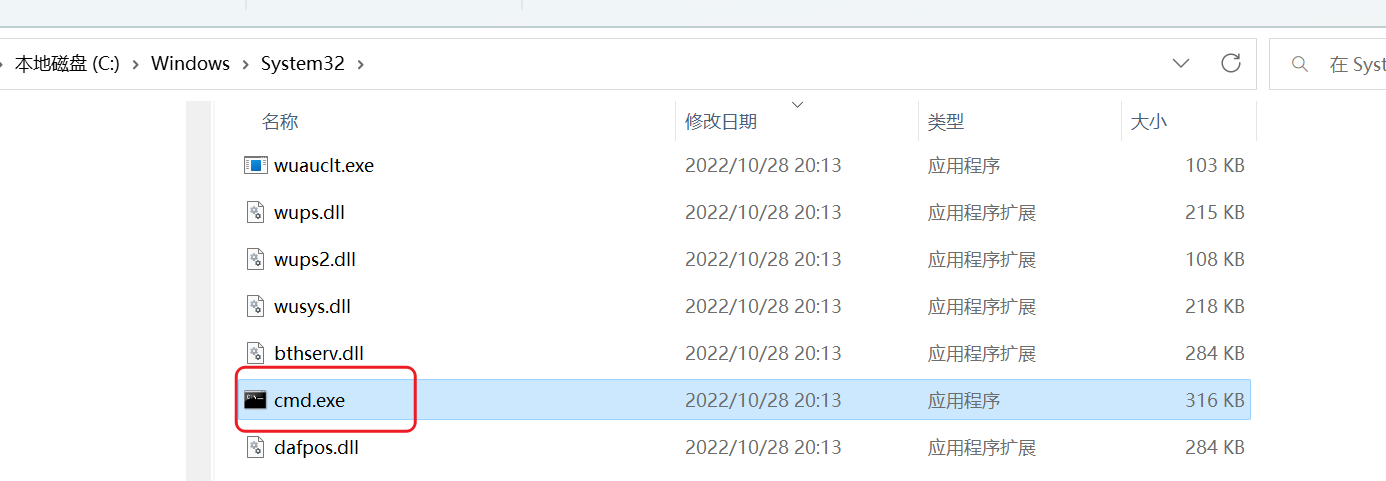
- 尝试修复扩展连接:
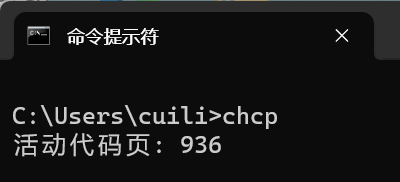
- 控制台默认代码页正常(现象:消息代理连上又马上断开)。
- 彻底退出安全 / 管家类软件后再试。腾讯管家 某些版本会影响连接,可卸载后测试,正常后再装最新版。
- 仍无法连接请联系 CL。
组件构成
- Quicker:发指令并取回结果。
- ChromeAgent.exe:消息代理,连接 Quicker 和浏览器扩展。安装或升级后首次启动时拷到「应用数据文件夹\bin\NativeMessageHost」。
- 浏览器扩展:收指令、执行、返回结果。
相关链接
参考文档
更新说明
- 20230207 增加无法连接问题排查。
- 20230316 触发事件支持 native 方式。
- 20231015 去除创建新窗口实例参数中的 active 字段(浏览器不支持)。
- 202505 更新 MV3 版本浏览器扩展。
更新于