显示图片
在屏幕上显示文件、网址、变量或剪贴板里的图片,也可以按标识关闭窗口或查询窗口信息。
当前模块定义
sys:showImage输入 17 · 输出 4 · 枚举 2
输入参数
- 操作/来源
sourceEnum必填图片来源类型
6 个选项显示:图片文件或网络图片、显示:变量中的图片、显示:剪贴板图片
显示:图片文件或网络图片file显示:变量中的图片默认var显示:剪贴板图片clipboard关闭图片窗口closeWindow获取图片窗口信息getState获取所有图片窗口标识getImageWindows - 路径/网址
pathText必填图片文件的路径或网址。
- 图片变量
imgVarImage必填从指定变量中加载图片
- 初始缩放比例
scaleNumber必填可以为小数,1表示原始大小,-1表示对大图自动调整缩放比例
- 唯一性标识
autoCloseKeyText可选(仅必要时使用)自动关闭之前打开的具有此标识的图片窗口。
- 自动关闭时间
autoCloseTimeNumber必填几秒后自动关闭,可以为小数。0:不自动关闭。
- 不透明度
opacityNumber必填0-1之间的小数,1为完全不透明,0为完全透明。
- 显示位置
winLocationEnum可选图片显示位置
11 个选项自动、屏幕中间、屏幕左上
自动默认Auto屏幕中间CenterScreen屏幕左上TopLeft屏幕中上TopCenter屏幕右上TopRight屏幕左中LeftCenter屏幕右中RightCenter屏幕左下BottomLeft屏幕中下BottomCenter屏幕右下BottomRight自定义位置Manual - 位置坐标
winPositionText可选仅用于位置为"自定义位置"类型。格式为:left,top或left,top,right,bottom
- 等待图片关闭
waitCloseBoolean可选是否等待图片关闭后再执行后续步骤
- 显示阴影
showDropShadowBoolean可选是否显示边框阴影
- 显示任务栏图标
showTaskbarIconBoolean可选是否显示任务栏图标
- 是否置顶显示
topMostBoolean可选是否置顶显示图片
- 不激活窗口
noActivateBoolean可选图片窗口显示时不抢占焦点(无法通过Esc关闭)
- 丢失焦点时自动关闭
closeWhenLostFocusBoolean可选 - ToolTip提示文字
tooltipText可选 - 关闭窗口回调参数
closeCallbackParamText可选关闭图片窗口时,运行当前动作,并传入指定参数。未指定参数时,不进行回调。
输出参数
- 是否存在
isExistsBoolean是否存在指定标识的窗口
- 窗口句柄
hwndInteger新创建的图片窗口的句柄
- 最终贴图位置
finalPositionText移动窗口后的贴图位置格式为left,top,right,bottom。显示图片(开启"等待图片关闭" 选项)或获取当前打开的图片窗口信息时有效。
- 窗口标识列表
windowIdListList
概述
显示图片
操作/来源 可选:
- 显示:图片文件或网络图片
- 显示:变量中的图片
- 显示:剪贴板图片
- 关闭图片窗口
- 获取图片窗口信息
- 获取所有图片窗口标识
参数说明
操作/来源:图片来源,或关闭 / 查询窗口。
路径/网址:仅显示文件或网络图片。本机图片的完整路径,或网络图片 URL。
图片变量:仅显示变量中的图片。由截图或读文件得到的图片变量。
初始缩放比例:仅显示类操作。1 为原始大小,0.5 为边长一半,1.5 为 1.5 倍。-1 表示自动(大图会缩小)。默认 1。
唯一性标识:显示、关闭、获取窗口信息时可用。自定义窗口 ID,方便之后按 ID 关闭或查询。显示时也会先关掉同标识的旧窗口。
自动关闭时间:仅显示类操作。几秒后自动关闭,可为小数。0 表示不自动关,由用户双击或右键关闭。默认 0。
不透明度:仅显示类操作。0–1 的小数,1 完全不透明,0 完全透明。默认 1。
显示位置:仅显示类操作。
- 自动:由 Windows 决定
- 屏幕中间、屏幕左上、屏幕中上、屏幕右上、屏幕左中、屏幕右中、屏幕左下、屏幕中下、屏幕右下
- 自定义位置:再填 位置坐标
位置坐标:仅显示类操作,且 显示位置 为 自定义位置。格式:
left,top,如100,200。阴影会占一点宽度,实际画面会略靠下、靠右。left,top,right,bottom,通常来自截图得到的范围;右下角不会严格卡死这个数字。
1.42.23+ 若希望图片落在指定范围内并自适应缩放:把 初始缩放比例 设为 -1,显示位置 选 自定义位置,位置坐标 写成 left,top,right,bottom。数字可以是像素,也可以是屏幕百分比,如 100,100,500,500 或 100,100,50%,50%。
等待图片关闭:仅显示类操作。是否等图片关掉后再继续后面的步骤。默认关闭。
显示阴影:仅显示类操作。是否显示边框阴影。默认开启。
显示任务栏图标:仅显示类操作。是否在任务栏显示图标。默认开启。
是否置顶显示:仅显示类操作。是否总在最前,避免被普通窗口挡住。默认开启。
不激活窗口:仅显示类操作。显示时不抢焦点(此时无法用 Esc 关闭)。默认关闭。
丢失焦点时自动关闭:仅显示类操作。焦点离开图片窗口后自动关闭。默认关闭。
ToolTip提示文字:仅显示类操作。鼠标悬停在图片上时显示的提示。
关闭窗口回调参数:仅显示类操作。可选。填写后,关闭窗口时会再次运行当前动作,并把这段内容当作动作参数传入(1.44.8+,需求说明)。不填则不回调。
输出
- 是否存在:仅获取图片窗口信息。是否存在指定标识的窗口。
- 窗口句柄:显示类操作,以及获取图片窗口信息。图片窗口的系统句柄。
- 最终贴图位置:显示类操作(需开启 等待图片关闭),以及获取图片窗口信息。移动窗口后的位置,格式
left,top,right,bottom。 - 窗口标识列表:仅获取所有图片窗口标识。当前已打开窗口的标识列表。
其它操作类型
关闭图片窗口:关掉具有指定 唯一性标识 的图片窗口。
显示图片
获取图片窗口信息:按标识查询窗口是否还在。
显示图片
获取所有图片窗口标识:列出当前已打开窗口的标识。
显示图片
 list
list图片窗口的使用
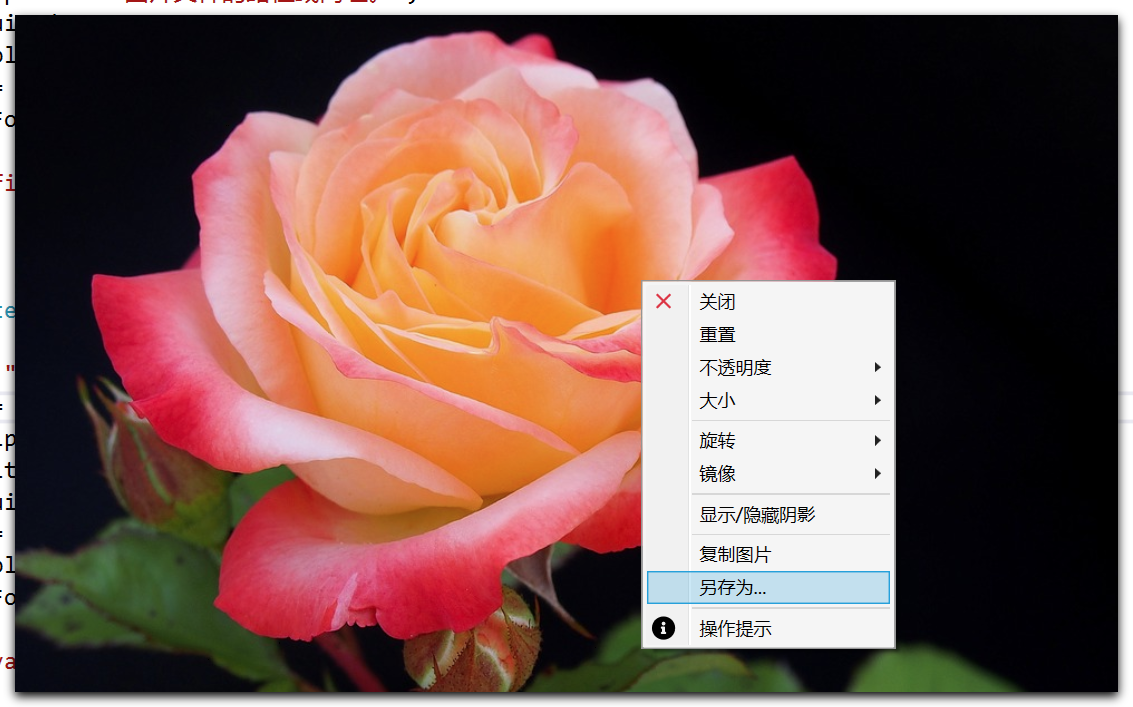
右键菜单
- 关闭:关闭图片
- 重置:恢复默认大小、旋转、透明度等
- 不透明度:数值越低越透明
- 大小:缩放比例
- 旋转:旋转某个角度
- 镜像:左右或上下翻转
- 显示/隐藏阴影
- 复制图片:复制到剪贴板
- 另存为:保存到文件
- 操作提示:显示鼠标快捷操作说明
鼠标操作
- 滚轮:调整缩放
- Shift+滚轮:按像素微调尺寸
- Ctrl+滚轮:调整透明度
- Alt+滚轮:旋转
- 中键单击:恢复视图(缩放和旋转)
- 左键双击:关闭图片
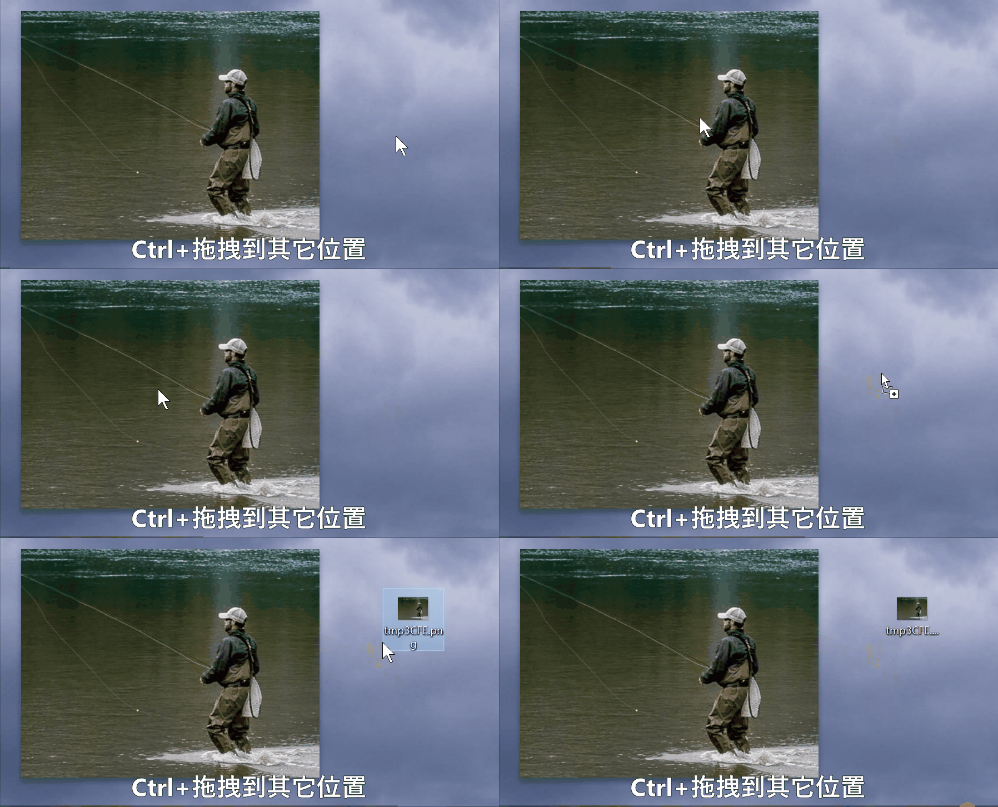
快速保存:Ctrl+拖拽图片到桌面、资源管理器或其它程序(如 Word),可直接存文件或嵌入文档。
键盘操作
1.35.36+。图片窗口拥有焦点时,周围会显示蓝色阴影边框,此时可用键盘操作。
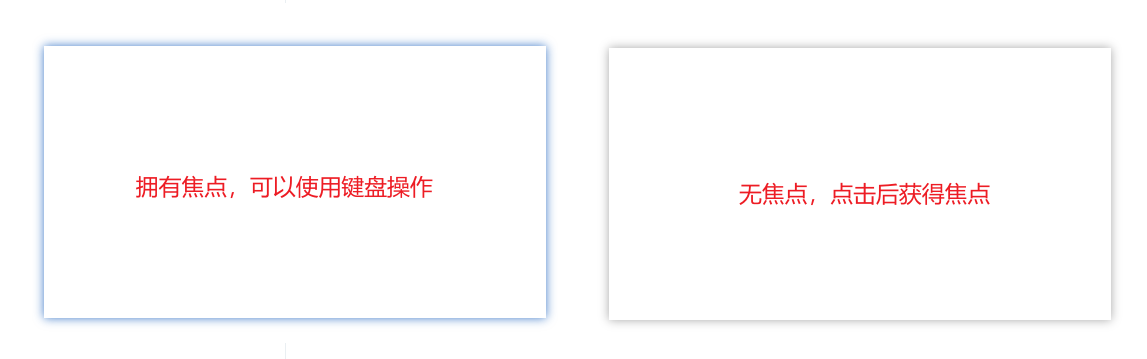
Esc:关闭- 方向键 / ESDF:移动窗口
- Shift+方向键 / ESDF:更快移动
Ctrl+=/Ctrl+-:缩放R:重置C或Ctrl+C:复制图片Ctrl+S:另存Alt+左/Alt+右:旋转
其它说明
置顶且不显示任务栏图标时,图片窗口不会出现在 Alt+Tab 切换列表里。

限制与排障
- 不激活窗口 开启后无法用 Esc 关闭,请改用双击、右键或「关闭图片窗口」。
- 要拿 最终贴图位置,显示时须勾选 等待图片关闭,或改用「获取图片窗口信息」。
- 自适应缩放到指定矩形:缩放设为
-1,位置用left,top,right,bottom(1.42.23+)。 - 关闭回调会再次启动当前动作,注意避免写成关不掉的循环。
示例动作
相关链接
更新历史
- 1.6.7 增加「位置坐标」。
- 增加不在 Alt+Tab 列出的说明。
- 20240327 支持自适应缩放。
- 20250511 支持关闭窗口时回调动作。
更新于